> ## Documentation Index
> Fetch the complete documentation index at: https://docs.agencyhandy.com/llms.txt
> Use this file to discover all available pages before exploring further.
# Email to Ticket einrichten
> Konvertieren Sie weitergeleitete Kunden-E-Mails automatisch in Support-Tickets, indem Sie Ihren Support-Posteingang mit der Weiterleitungsadresse Ihres AgencyHandy-Workspace verbinden.
Die Funktion **Email to Ticket** wandelt Kunden-E-Mails automatisch in Support-Tickets um. Sobald Ihre Support-E-Mail so konfiguriert ist, dass eingehende E-Mails an Ihre eindeutige AgencyHandy-Weiterleitungsadresse weitergeleitet werden, erstellt jede neue E-Mail eines erkannten Kunden automatisch ein Ticket in Ihrem Workspace.
Nur E-Mails, die von bestehenden Kunden-E-Mail-Adressen gesendet werden, erstellen automatisch Tickets.
***
## Zugriff auf Email to Ticket
Melden Sie sich bei AgencyHandy an. Klicken Sie im linken Navigationsmenü auf **Workspace Config**.
Klicken Sie im Untermenü der Workspace Config auf **Email to Ticket**.
Auf dieser Seite können Sie:
* Ihre eindeutige Weiterleitungsadresse abrufen.
* Die E-Mail-Weiterleitung konfigurieren.
* Ihre Weiterleitungseinrichtung überprüfen.
* Die automatische Ticket-Erstellung aktivieren.
* Einrichtungsanleitungen für verschiedene E-Mail-Anbieter anzeigen.
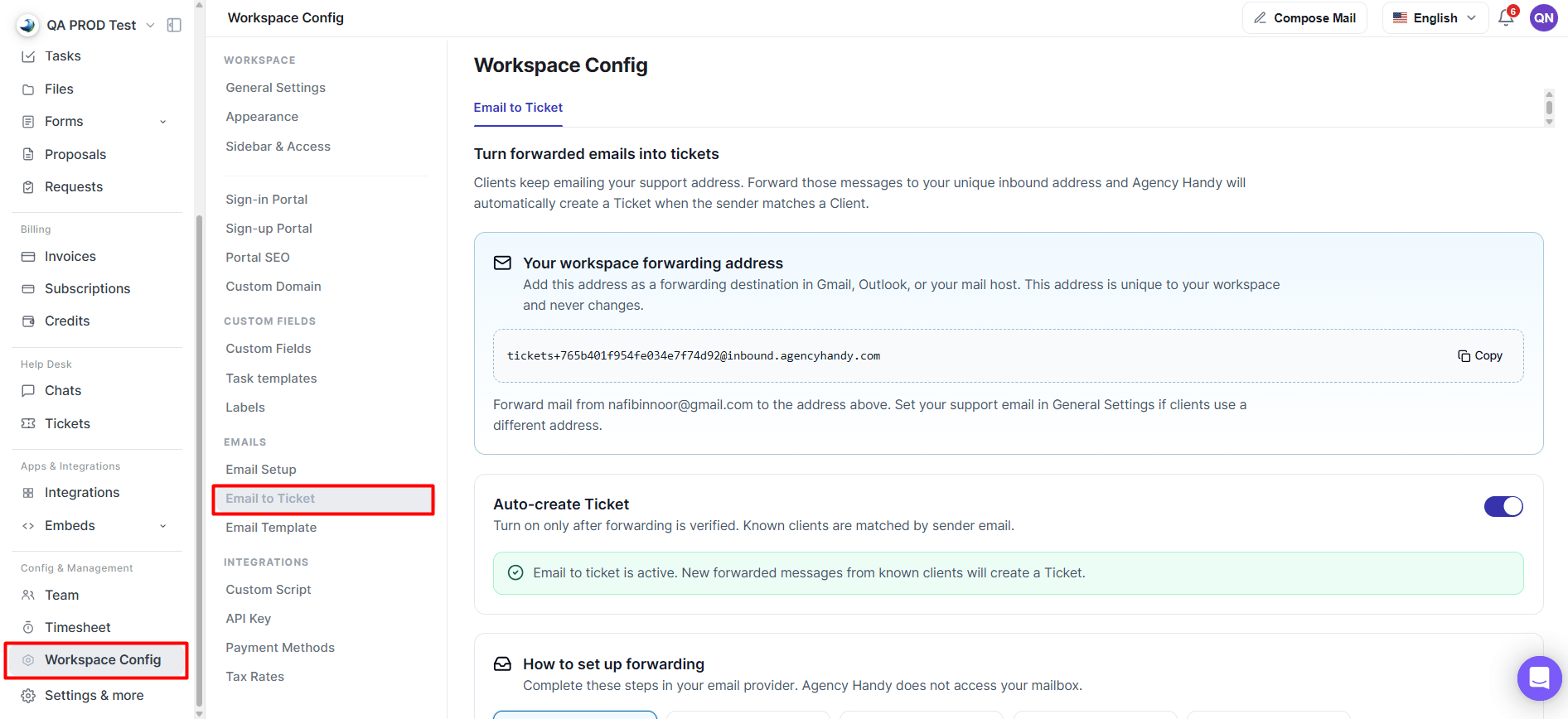
*Email-to-Ticket-Einstellungsseite*
***
## Ihre Workspace-Weiterleitungsadresse
AgencyHandy generiert für jeden Workspace eine eindeutige Weiterleitungs-E-Mail-Adresse. Diese Adresse empfängt weitergeleitete E-Mails aus Ihrem Support-Posteingang.
Klicken Sie auf **Copy**, um Ihre Workspace-Weiterleitungsadresse zu kopieren.
Fügen Sie diese Adresse als Weiterleitungsziel in Ihrem E-Mail-Anbieter hinzu.
Schließen Sie den von Ihrem Anbieter geforderten Weiterleitungs-Verifizierungsprozess ab.
Aktivieren Sie nach Abschluss der Verifizierung **Auto-create Ticket**.
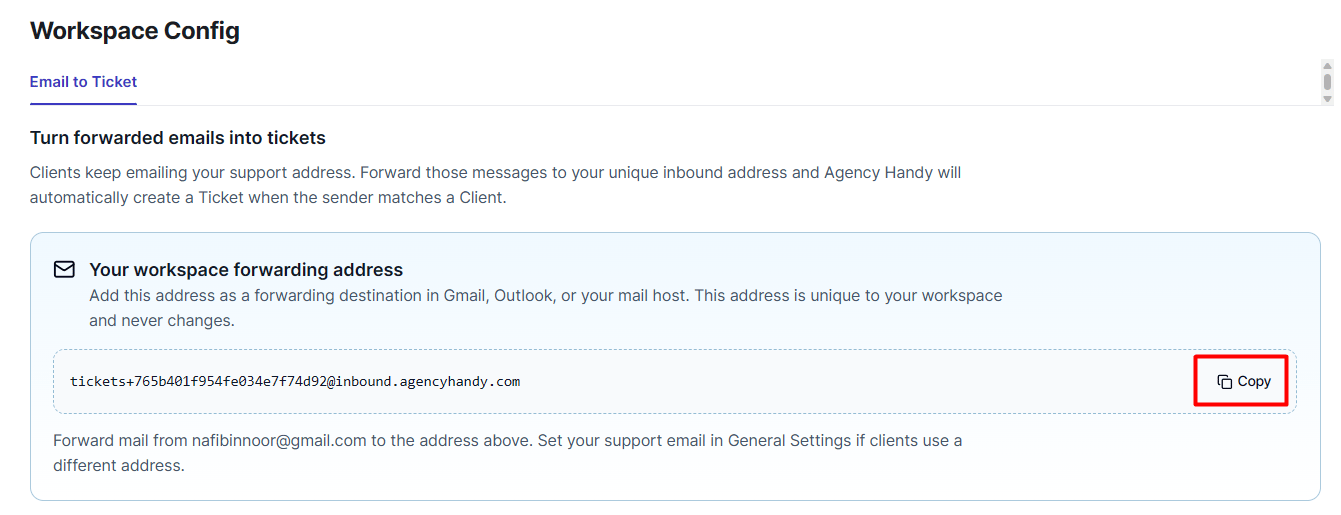
*Workspace-Weiterleitungsadresse mit Copy-Schaltfläche*
Ihre Weiterleitungsadresse ist einzigartig für Ihren Workspace und bleibt unverändert, solange Sie sie nicht neu generieren.
***
## E-Mail-Weiterleitung einrichten
AgencyHandy greift nicht auf Ihr Postfach zu. Die E-Mail-Weiterleitung wird vollständig innerhalb Ihres E-Mail-Anbieters konfiguriert.
Die Seite Email to Ticket enthält Einrichtungsanleitungen für:
* Gmail
* Outlook / Microsoft 365
* Zoho Mail
* cPanel / Hosting
* Andere Anbieter, die E-Mail-Weiterleitung unterstützen
Wählen Sie Ihren E-Mail-Anbieter auf der Seite Email to Ticket aus, um die passenden Einrichtungsanweisungen anzuzeigen.
***
## Gmail-Einrichtung
Wenn Sie Gmail verwenden, folgen Sie diesen Schritten.
Gehen Sie in Gmail zu **Settings → See all settings → Forwarding and POP/IMAP**.

*Gmail-Tab Forwarding and POP/IMAP*
Klicken Sie auf **Add a forwarding address** und fügen Sie die Weiterleitungsadresse ein, die Sie aus AgencyHandy kopiert haben. Google sendet eine Bestätigungs-E-Mail, um die Weiterleitungsadresse zu verifizieren. Kehren Sie nach dem Speichern der Weiterleitungsadresse zu AgencyHandy zurück.

*Gmail-Dialog Add a forwarding address*
In Gmail:
* Aktivieren Sie **Forward a copy of incoming mail**.
* Wählen Sie Ihre AgencyHandy-Weiterleitungsadresse aus.
* Speichern Sie Ihre Änderungen.
Alle zukünftigen E-Mails, die Ihr Support-Posteingang empfängt, werden jetzt an AgencyHandy weitergeleitet.

*Gmail-Option Forward a copy of incoming mail*
Kehren Sie zu **Workspace Config → Email to Ticket** zurück und klicken Sie auf **I've added the address in Gmail**. AgencyHandy wartet auf die Bestätigungs-E-Mail von Google und erkennt den Bestätigungslink oder Verifizierungscode automatisch, sobald er eintrifft — üblicherweise innerhalb von ein bis zwei Minuten. Nach Abschluss der Verifizierung ist die Weiterleitungseinrichtung bereit.

*Verifizierung der Weiterleitungsadresse in AgencyHandy*
***
## Auto-create Ticket
Nachdem die Weiterleitung verifiziert wurde, aktivieren Sie den Schalter **Auto-create Ticket**.
Wenn aktiviert:
* Erstellt jede weitergeleitete E-Mail eines bestehenden Kunden automatisch ein neues Support-Ticket.
* Werden Kunden anhand ihrer E-Mail-Adresse zugeordnet.
* Bestätigt eine Erfolgsmeldung, dass Email to Ticket aktiv ist.

*Aktivierter Schalter Auto-create Ticket*
Lassen Sie diese Option deaktiviert, bis die Weiterleitungsverifizierung abgeschlossen ist.
***
## Bestätigungshilfe
Für unterstützte E-Mail-Anbieter enthält AgencyHandy eine Bestätigungshilfe. Nachdem Sie die Weiterleitungsadresse in Ihrem E-Mail-Anbieter hinzugefügt haben:
1. Kehren Sie zur Seite Email to Ticket zurück.
2. Klicken Sie auf die Bestätigungsschaltfläche, z. B. **I've added the address in Gmail**.
3. Warten Sie, während AgencyHandy nach der Verifizierungs-E-Mail des Anbieters sucht.
4. Sobald sie erkannt wird, schließt AgencyHandy den Verifizierungsprozess automatisch ab.
Dadurch entfällt die Notwendigkeit, die Verifizierungs-E-Mail oder den Bestätigungscode manuell abzurufen.
***
## Verifizierungsstatus aktualisieren
Wenn die Verifizierung länger als erwartet dauert, klicken Sie auf **Refresh**, um nach neu eingegangenen Bestätigungs-E-Mails zu suchen.
***
## So funktioniert Email to Ticket
Sobald Email to Ticket konfiguriert ist:
1. Ein Kunde sendet eine E-Mail an Ihre Support-E-Mail-Adresse.
2. Ihr E-Mail-Anbieter leitet automatisch eine Kopie der E-Mail an Ihre AgencyHandy-Weiterleitungsadresse weiter.
3. AgencyHandy verifiziert die E-Mail-Adresse des Absenders.
4. Wenn der Absender mit einem bestehenden Kunden in Ihrem Workspace übereinstimmt, wird automatisch ein neues Ticket erstellt.
***
## Hinweise
* Nur E-Mails von bestehenden Kunden-E-Mail-Adressen erstellen automatisch Tickets.
* E-Mails von unbekannten Absendern werden ignoriert.
* Jeder Workspace hat seine eigene eindeutige Weiterleitungsadresse.
* AgencyHandy empfängt nur weitergeleitete Kopien von E-Mails. Es greift nicht direkt auf Ihr Postfach zu.
* E-Mail-Antwort-Threading ist für eine zukünftige Version geplant.