> ## Documentation Index
> Fetch the complete documentation index at: https://docs.agencyhandy.com/llms.txt
> Use this file to discover all available pages before exploring further.
# Configurar o Email to Ticket
> Converta automaticamente os emails reencaminhados de clientes em tickets de suporte, ligando a sua caixa de entrada de suporte ao endereço de reencaminhamento do seu workspace AgencyHandy.
A funcionalidade **Email to Ticket** converte automaticamente os emails dos clientes em tickets de suporte. Depois de configurar o seu email de suporte para reencaminhar os emails recebidos para o seu endereço de reencaminhamento exclusivo do AgencyHandy, cada novo email de um cliente reconhecido cria automaticamente um ticket no seu workspace.
Apenas os emails enviados a partir de endereços de email de clientes existentes criam tickets automaticamente.
***
## Aceder ao Email to Ticket
Inicie sessão no AgencyHandy. No menu de navegação esquerdo, clique em **Workspace Config**.
Clique em **Email to Ticket** no submenu do Workspace Config.
Nesta página, pode:
* Obter o seu endereço de reencaminhamento exclusivo.
* Configurar o reencaminhamento de email.
* Verificar a sua configuração de reencaminhamento.
* Ativar a criação automática de tickets.
* Consultar instruções de configuração para diferentes fornecedores de email.
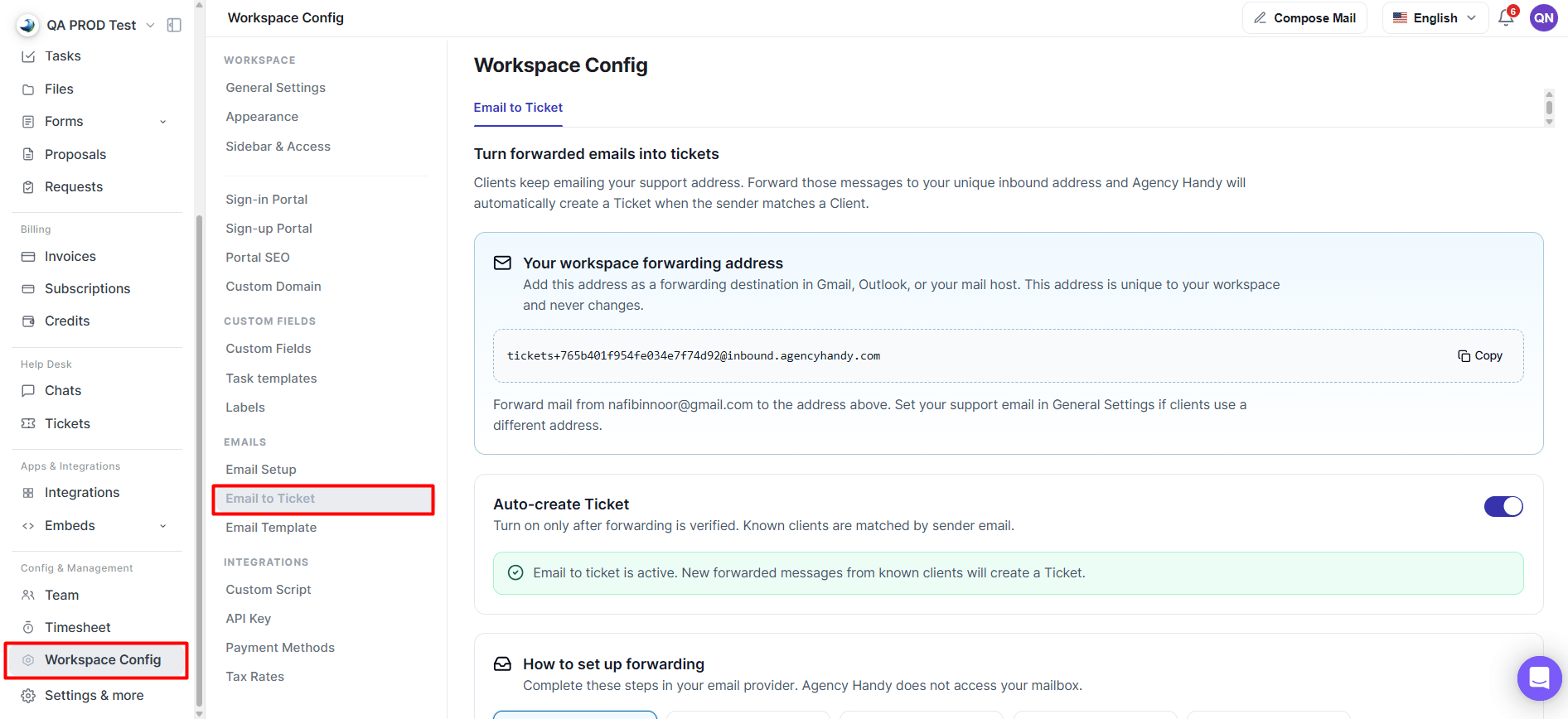
*Página de definições do Email to Ticket*
***
## O endereço de reencaminhamento do seu workspace
O AgencyHandy gera um endereço de email de reencaminhamento exclusivo para cada workspace. Este endereço recebe os emails reencaminhados da sua caixa de entrada de suporte.
Clique em **Copy** para copiar o endereço de reencaminhamento do seu workspace.
Adicione este endereço como destino de reencaminhamento no seu fornecedor de email.
Conclua o processo de verificação de reencaminhamento exigido pelo seu fornecedor.
Depois de concluída a verificação, ative o **Auto-create Ticket**.
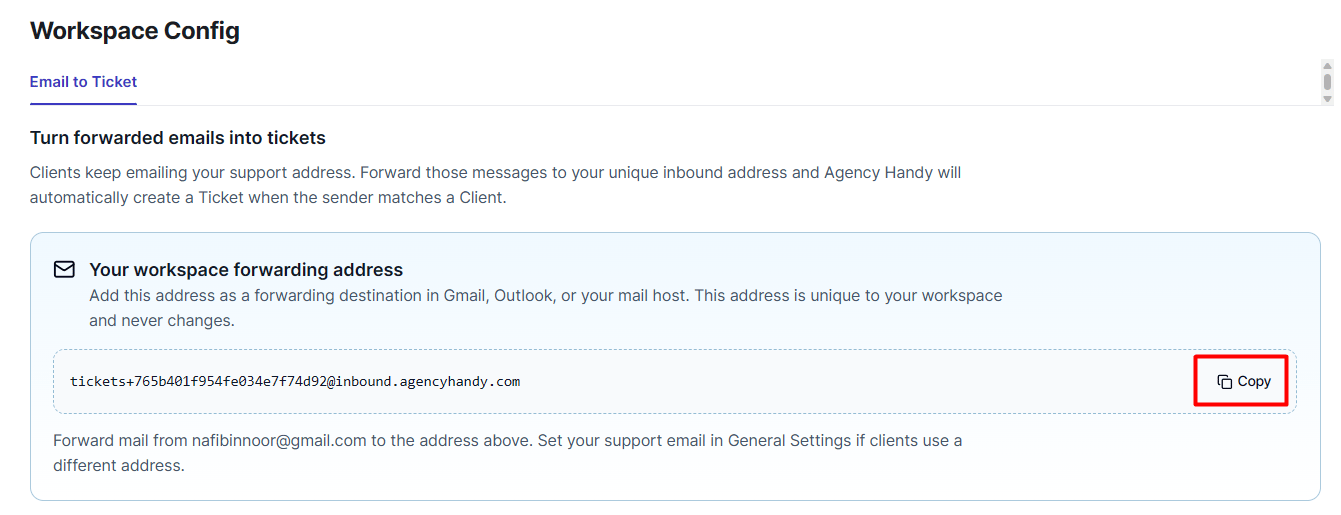
*Endereço de reencaminhamento do workspace com o botão Copy*
O seu endereço de reencaminhamento é exclusivo do seu workspace e mantém-se o mesmo, a menos que o regenere.
***
## Configurar o reencaminhamento de email
O AgencyHandy não acede à sua caixa de correio. O reencaminhamento de email é configurado inteiramente no seu fornecedor de email.
A página Email to Ticket inclui guias de configuração para:
* Gmail
* Outlook / Microsoft 365
* Zoho Mail
* cPanel / Alojamento
* Outros fornecedores que suportam reencaminhamento de email
Selecione o seu fornecedor de email na página Email to Ticket para ver as instruções de configuração adequadas.
***
## Configuração do Gmail
Se utilizar o Gmail, siga estes passos.
No Gmail, vá a **Settings → See all settings → Forwarding and POP/IMAP**.

*Separador de definições Gmail Forwarding and POP/IMAP*
Clique em **Add a forwarding address** e cole o endereço de reencaminhamento que copiou do AgencyHandy. A Google envia um email de confirmação para verificar o endereço de reencaminhamento. Regresse ao AgencyHandy depois de guardar o endereço de reencaminhamento.

*Diálogo Gmail Add a forwarding address*
No Gmail:
* Ative **Forward a copy of incoming mail**.
* Selecione o seu endereço de reencaminhamento do AgencyHandy.
* Guarde as alterações.
Todos os futuros emails recebidos na sua caixa de entrada de suporte são agora reencaminhados para o AgencyHandy.

*Opção Gmail Forward a copy of incoming mail*
Regresse a **Workspace Config → Email to Ticket** e clique em **I've added the address in Gmail**. O AgencyHandy aguarda o email de confirmação da Google e deteta automaticamente o link de confirmação ou o código de verificação quando este chega, normalmente dentro de um a dois minutos. Depois de concluída a verificação, a configuração de reencaminhamento está pronta.

*A verificar o endereço de reencaminhamento no AgencyHandy*
***
## Auto-create Ticket
Depois de o reencaminhamento ser verificado, ative o interruptor **Auto-create Ticket**.
Quando ativado:
* Cada email reencaminhado de um cliente existente cria automaticamente um novo ticket de suporte.
* Os clientes são associados através do respetivo endereço de email.
* Uma mensagem de sucesso confirma que o Email to Ticket está ativo.

*Interruptor Auto-create Ticket ativado*
Mantenha esta opção desativada até a verificação de reencaminhamento estar concluída.
***
## Assistente de confirmação
Para os fornecedores de email suportados, o AgencyHandy inclui um assistente de confirmação. Depois de adicionar o endereço de reencaminhamento no seu fornecedor de email:
1. Regresse à página Email to Ticket.
2. Clique no botão de confirmação, como **I've added the address in Gmail**.
3. Aguarde enquanto o AgencyHandy verifica se existe o email de verificação do fornecedor.
4. Depois de detetado, o AgencyHandy conclui automaticamente o processo de verificação.
Isto elimina a necessidade de obter manualmente o email de verificação ou o código de confirmação.
***
## Atualizar o estado de verificação
Se a verificação estiver a demorar mais do que o esperado, clique em **Refresh** para verificar se existem novos emails de confirmação recebidos.
***
## Como funciona o Email to Ticket
Depois de configurar o Email to Ticket:
1. Um cliente envia um email para o seu endereço de email de suporte.
2. O seu fornecedor de email reencaminha automaticamente uma cópia do email para o seu endereço de reencaminhamento do AgencyHandy.
3. O AgencyHandy verifica o endereço de email do remetente.
4. Se o remetente corresponder a um cliente existente no seu workspace, é criado automaticamente um novo ticket.
***
## Notas
* Apenas os emails de endereços de clientes existentes criam tickets automaticamente.
* Os emails de remetentes desconhecidos são ignorados.
* Cada workspace tem o seu próprio endereço de reencaminhamento exclusivo.
* O AgencyHandy apenas recebe cópias reencaminhadas dos emails. Não acede diretamente à sua caixa de correio.
* O encadeamento de respostas de email está previsto para uma versão futura.