

只有从现有客户邮箱地址发送的邮件才会自动创建工单。
访问 Email to Ticket
1
打开 Workspace Config
登录 AgencyHandy。在左侧导航菜单中,点击Workspace Config。
2
选择 Email to Ticket
在 Workspace Config 子菜单中点击Email to Ticket。
- 获取您专属的转发地址。
- 配置邮件转发。
- 验证您的转发设置。
- 启用自动创建工单。
- 查看不同邮件提供商的设置说明。
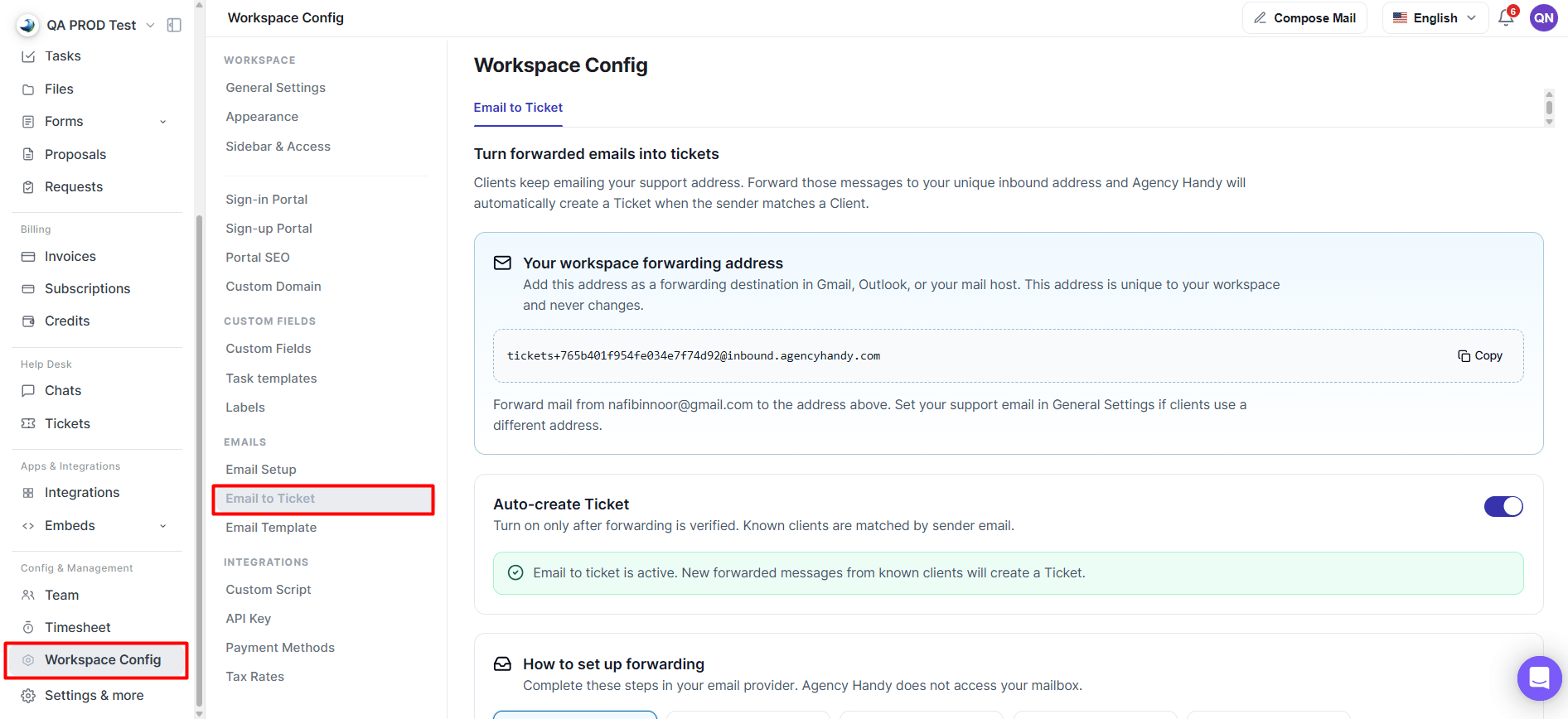
Email to Ticket 设置页面
您的工作区转发地址
AgencyHandy 会为每个工作区生成一个专属的转发邮箱地址。该地址用于接收从您的支持收件箱转发而来的邮件。1
复制您的转发地址
点击Copy以复制您工作区的转发地址。
2
将其添加为转发目标地址
在您的邮件提供商处将此地址添加为转发目标地址。
3
完成验证
完成您的邮件提供商所要求的转发验证流程。
4
启用 Auto-create Ticket
验证完成后,启用Auto-create Ticket。
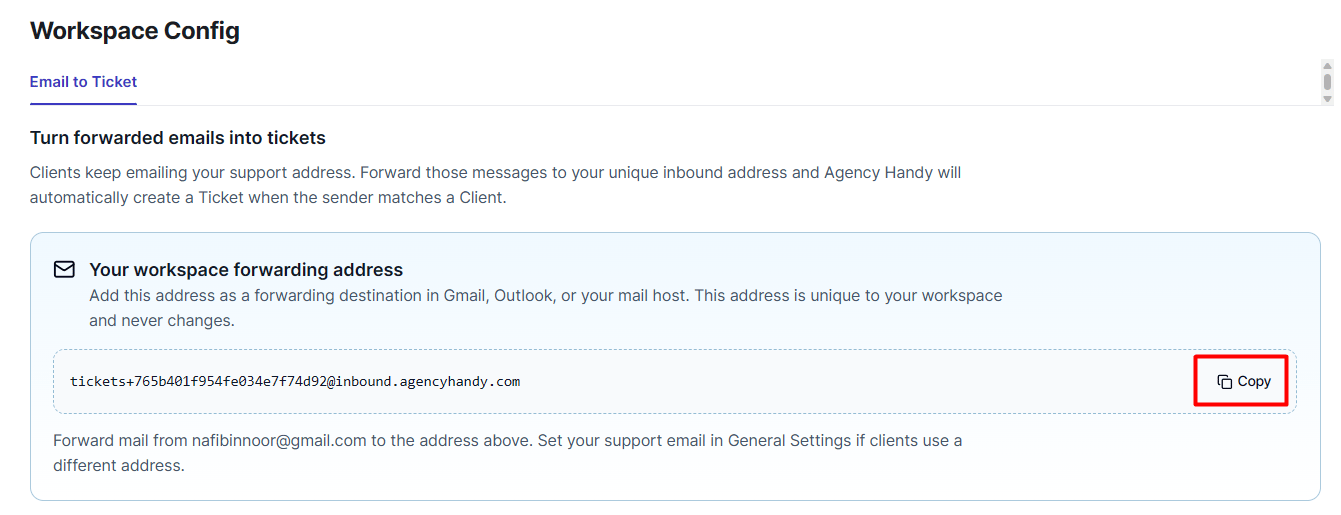
带有 Copy 按钮的工作区转发地址
设置邮件转发
AgencyHandy 不会访问您的邮箱。邮件转发完全在您的邮件提供商内部配置。 Email to Ticket 页面包含以下邮件提供商的设置指南:- Gmail
- Outlook / Microsoft 365
- Zoho Mail
- cPanel / 主机托管
- 其他支持邮件转发的提供商
Gmail 设置
如果您使用 Gmail,请按照以下步骤操作。1
打开 Gmail 转发设置
在 Gmail 中,依次进入Settings → See all settings → Forwarding and POP/IMAP。
Gmail 的 Forwarding and POP/IMAP 设置标签页
2
添加 AgencyHandy 转发地址
点击Add a forwarding address,粘贴您从 AgencyHandy 复制的转发地址。Google 会发送一封确认邮件以验证该转发地址。保存转发地址后,返回 AgencyHandy。
Gmail 的 Add a forwarding address 对话框
3
转发收到的邮件
在 Gmail 中:
- 启用Forward a copy of incoming mail。
- 选择您的 AgencyHandy 转发地址。
- 保存更改。
Gmail 的 Forward a copy of incoming mail 选项
4
验证转发地址
返回Workspace Config → Email to Ticket,点击I’ve added the address in Gmail。AgencyHandy 会等待 Google 的确认邮件,并在邮件到达后自动检测确认链接或验证码,通常需要一到两分钟。验证完成后,转发设置即已就绪。
在 AgencyHandy 中验证转发地址
Auto-create Ticket
转发验证完成后,启用Auto-create Ticket开关。 启用后:- 来自现有客户的每封转发邮件都会自动创建一张新的支持工单。
- 系统会通过邮箱地址匹配客户。
- 成功消息会确认 Email to Ticket 已启用。

已启用的 Auto-create Ticket 开关
确认助手
对于受支持的邮件提供商,AgencyHandy 提供了确认助手。在您的邮件提供商中添加转发地址后:- 返回 Email to Ticket 页面。
- 点击确认按钮,例如I’ve added the address in Gmail。
- 等待 AgencyHandy 检查邮件提供商的验证邮件。
- 检测到后,AgencyHandy 会自动完成验证流程。
刷新验证状态
如果验证所需时间超出预期,请点击Refresh以检查是否收到了新的确认邮件。Email to Ticket 的工作原理
配置 Email to Ticket 后:- 客户向您的支持邮箱地址发送邮件。
- 您的邮件提供商会自动将该邮件的副本转发至您的 AgencyHandy 转发地址。
- AgencyHandy 验证发件人的邮箱地址。
- 如果发件人与您工作区中的现有客户匹配,系统会自动创建一张新工单。
说明
- 只有来自现有客户邮箱地址的邮件才会自动创建工单。
- 来自未知发件人的邮件将被忽略。
- 每个工作区都有自己专属的转发地址。
- AgencyHandy 仅接收转发的邮件副本,不会直接访问您的邮箱。
- 邮件回复串联功能计划在未来版本中推出。