

只有從現有客戶電子郵件地址發送的郵件才會自動建立工單。
存取 Email to Ticket
1
開啟 Workspace Config
登入 AgencyHandy。在左側導覽選單中,點擊 Workspace Config。
2
選擇 Email to Ticket
從 Workspace Config 子選單中點擊 Email to Ticket。
- 取得您專屬的轉寄地址。
- 設定電子郵件轉寄。
- 驗證您的轉寄設定。
- 啟用自動建立工單功能。
- 查看不同電子郵件服務提供商的設定說明。
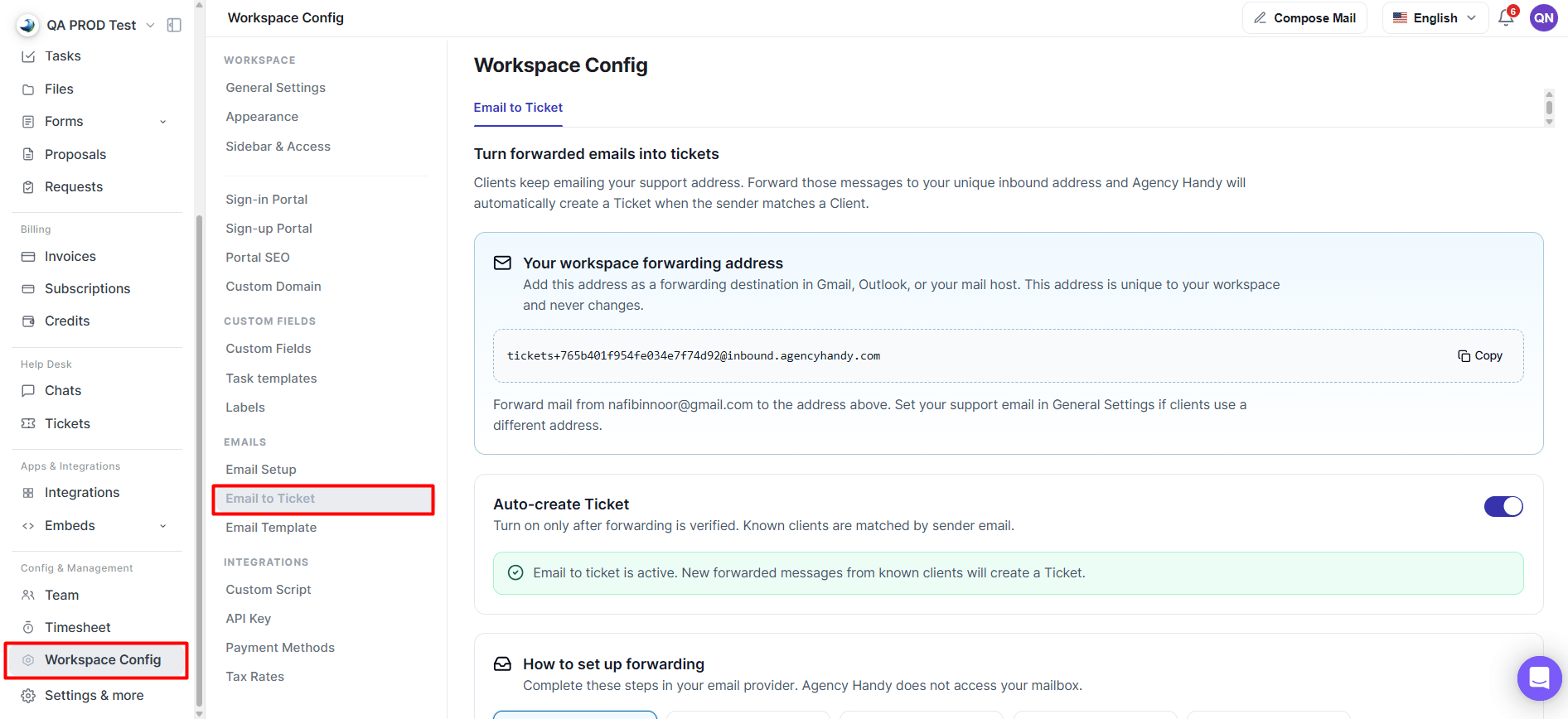
Email to Ticket 設定頁面
您的工作區轉寄地址
AgencyHandy 會為每個工作區生成一個專屬的轉寄電子郵件地址。此地址會接收來自您支援收件匣的轉寄郵件。1
複製您的轉寄地址
點擊 Copy 以複製您的工作區轉寄地址。
2
新增為轉寄目的地
在您的電子郵件服務提供商中,將此地址新增為轉寄目的地。
3
完成驗證
完成您服務提供商所需的轉寄驗證流程。
4
啟用 Auto-create Ticket
驗證完成後,啟用 Auto-create Ticket。
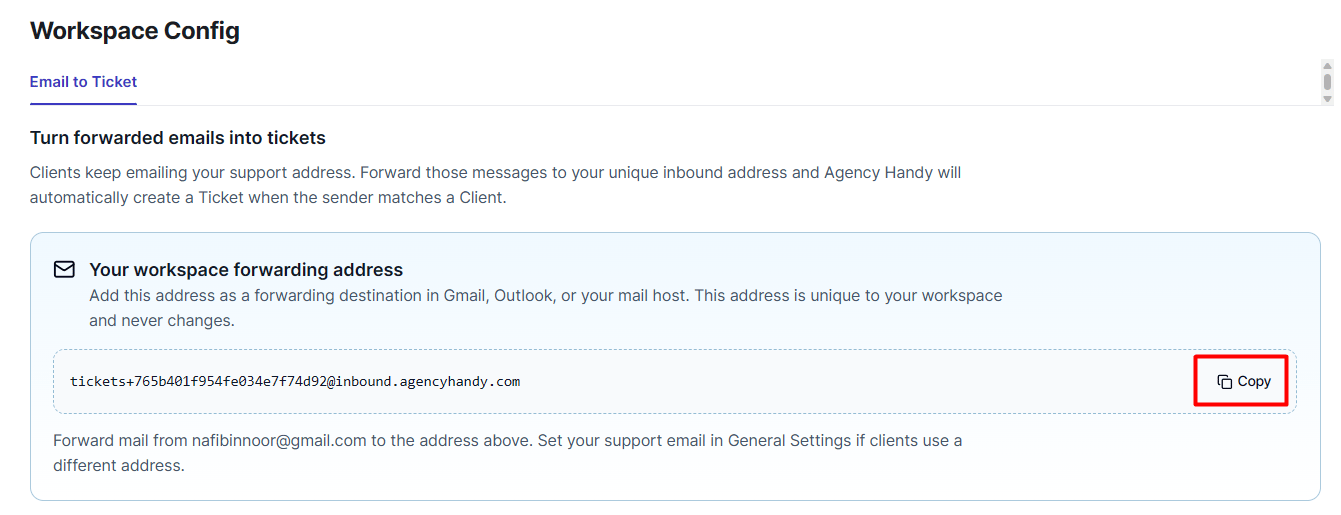
帶有 Copy 按鈕的工作區轉寄地址
設定電子郵件轉寄
AgencyHandy 不會存取您的信箱。電子郵件轉寄完全在您的電子郵件服務提供商內設定。 Email to Ticket 頁面包含以下服務的設定指南:- Gmail
- Outlook / Microsoft 365
- Zoho Mail
- cPanel / 主機託管
- 其他支援電子郵件轉寄的服務提供商
Gmail 設定
如果您使用 Gmail,請依照以下步驟操作。1
開啟 Gmail 轉寄設定
在 Gmail 中,前往 Settings → See all settings → Forwarding and POP/IMAP。
Gmail Forwarding and POP/IMAP 設定分頁
2
新增 AgencyHandy 轉寄地址
點擊 Add a forwarding address,並貼上您從 AgencyHandy 複製的轉寄地址。Google 會發送一封確認郵件以驗證該轉寄地址。儲存轉寄地址後,返回 AgencyHandy。
Gmail Add a forwarding address 對話框
3
轉寄收到的郵件
在 Gmail 中:
- 啟用 Forward a copy of incoming mail。
- 選擇您的 AgencyHandy 轉寄地址。
- 儲存您的變更。
Gmail Forward a copy of incoming mail 選項
4
驗證轉寄地址
返回 Workspace Config → Email to Ticket,然後點擊 I’ve added the address in Gmail。AgencyHandy 會等待 Google 的確認郵件,並在郵件送達後自動偵測確認連結或驗證碼,通常需要一到兩分鐘。驗證完成後,轉寄設定即已就緒。
在 AgencyHandy 中驗證轉寄地址
Auto-create Ticket
轉寄驗證完成後,啟用 Auto-create Ticket 切換開關。 啟用後:- 來自現有客戶的每一封轉寄郵件都會自動建立一張新的支援工單。
- 系統會依據電子郵件地址比對客戶。
- 成功訊息會確認 Email to Ticket 功能已啟用。

已啟用的 Auto-create Ticket 切換開關
確認輔助工具
對於支援的電子郵件服務提供商,AgencyHandy 提供確認輔助工具。在您的電子郵件服務提供商中新增轉寄地址後:- 返回 Email to Ticket 頁面。
- 點擊確認按鈕,例如 I’ve added the address in Gmail。
- 等待 AgencyHandy 檢查服務提供商發送的驗證郵件。
- 偵測到後,AgencyHandy 會自動完成驗證流程。
重新整理驗證狀態
如果驗證所需時間超出預期,請點擊 Refresh 以檢查是否收到新的確認郵件。Email to Ticket 的運作方式
設定完 Email to Ticket 後:- 客戶發送電子郵件至您的支援電子郵件地址。
- 您的電子郵件服務提供商會自動將該郵件的副本轉寄至您的 AgencyHandy 轉寄地址。
- AgencyHandy 會驗證寄件者的電子郵件地址。
- 如果寄件者與您工作區中的現有客戶相符,系統會自動建立一張新工單。
注意事項
- 只有來自現有客戶電子郵件地址的郵件才會自動建立工單。
- 來自未知寄件者的郵件會被忽略。
- 每個工作區都有其專屬的轉寄地址。
- AgencyHandy 只會接收轉寄的郵件副本,不會直接存取您的信箱。
- 電子郵件回覆串接功能規劃於未來版本推出。