

Seuls les e-mails envoyés depuis des adresses e-mail de clients existants créent automatiquement des tickets.
Accéder à Email to Ticket
1
Ouvrez Workspace Config
Connectez-vous à AgencyHandy. Dans le menu de navigation de gauche, cliquez sur Workspace Config.
2
Sélectionnez Email to Ticket
Cliquez sur Email to Ticket dans le sous-menu Workspace Config.
- Obtenir votre adresse de transfert unique.
- Configurer le transfert des e-mails.
- Vérifier votre configuration de transfert.
- Activer la création automatique de tickets.
- Consulter les instructions de configuration pour différents fournisseurs de messagerie.
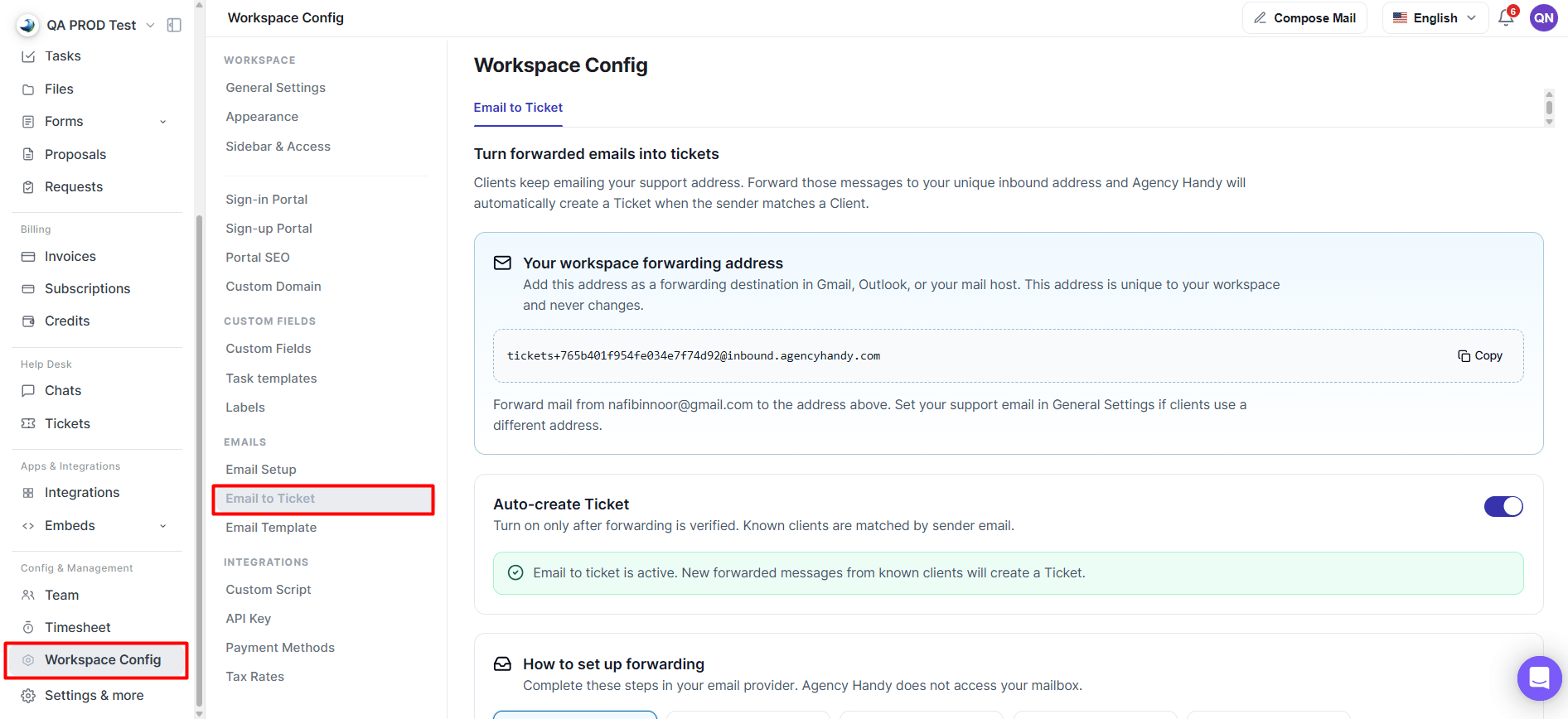
Page des paramètres Email to Ticket
Votre adresse de transfert d’espace de travail
AgencyHandy génère une adresse e-mail de transfert unique pour chaque espace de travail. Cette adresse reçoit les e-mails transférés depuis votre boîte de réception d’assistance.1
Copiez votre adresse de transfert
Cliquez sur Copy pour copier l’adresse de transfert de votre espace de travail.
2
Ajoutez-la comme destination de transfert
Ajoutez cette adresse comme destination de transfert chez votre fournisseur de messagerie.
3
Terminez la vérification
Effectuez le processus de vérification du transfert requis par votre fournisseur.
4
Activez Auto-create Ticket
Une fois la vérification terminée, activez Auto-create Ticket.
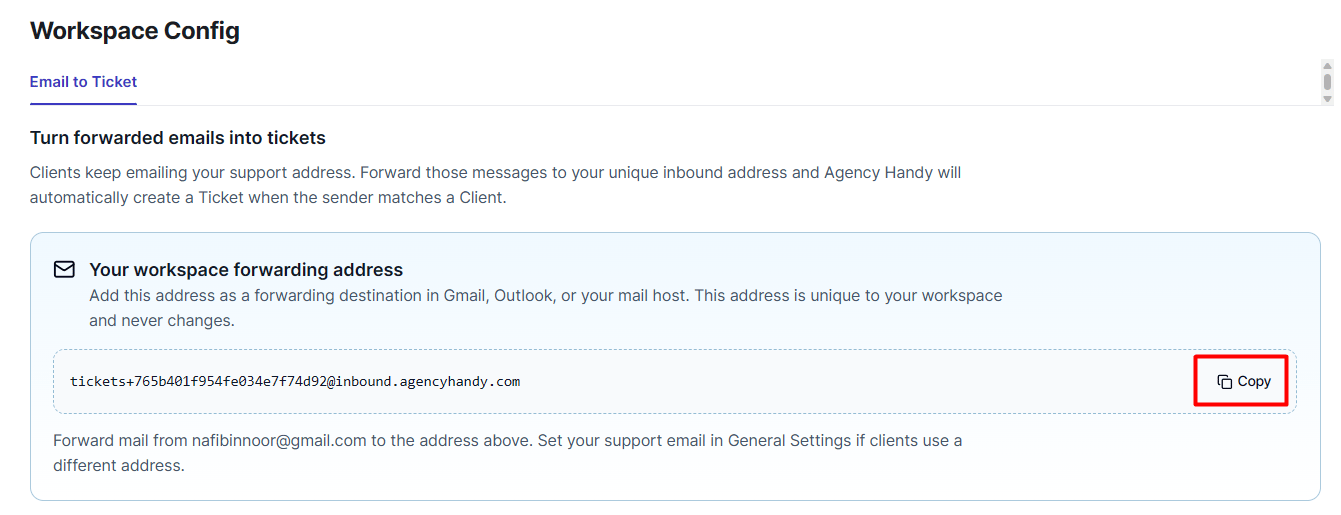
Adresse de transfert de l’espace de travail avec le bouton Copy
Configurer le transfert des e-mails
AgencyHandy n’accède pas à votre boîte e-mail. Le transfert des e-mails est configuré entièrement au sein de votre fournisseur de messagerie. La page Email to Ticket comprend des guides de configuration pour :- Gmail
- Outlook / Microsoft 365
- Zoho Mail
- cPanel / Hébergement
- Autres fournisseurs prenant en charge le transfert des e-mails
Configuration de Gmail
Si vous utilisez Gmail, suivez ces étapes.1
Ouvrez les paramètres de transfert de Gmail
Dans Gmail, allez dans Settings → See all settings → Forwarding and POP/IMAP.
Onglet des paramètres Forwarding and POP/IMAP de Gmail
2
Ajoutez l'adresse de transfert AgencyHandy
Cliquez sur Add a forwarding address et collez l’adresse de transfert que vous avez copiée depuis AgencyHandy. Google envoie un e-mail de confirmation pour vérifier l’adresse de transfert. Revenez sur AgencyHandy une fois l’adresse de transfert enregistrée.
Boîte de dialogue Add a forwarding address de Gmail
3
Transférez les e-mails entrants
Dans Gmail :
- Activez Forward a copy of incoming mail.
- Sélectionnez votre adresse de transfert AgencyHandy.
- Enregistrez vos modifications.
Option Forward a copy of incoming mail de Gmail
4
Vérifiez l'adresse de transfert
Retournez sur Workspace Config → Email to Ticket et cliquez sur I’ve added the address in Gmail. AgencyHandy attend l’e-mail de confirmation de Google et détecte automatiquement le lien de confirmation ou le code de vérification à son arrivée, généralement dans un délai d’une à deux minutes. Une fois la vérification terminée, la configuration du transfert est prête.
Vérification de l’adresse de transfert dans AgencyHandy
Auto-create Ticket
Une fois le transfert vérifié, activez le bouton Auto-create Ticket. Lorsqu’il est activé :- Chaque e-mail transféré provenant d’un client existant crée automatiquement un nouveau ticket d’assistance.
- Les clients sont identifiés à l’aide de leur adresse e-mail.
- Un message de réussite confirme qu’Email to Ticket est actif.

Bouton Auto-create Ticket activé
Assistant de confirmation
Pour les fournisseurs de messagerie pris en charge, AgencyHandy inclut un assistant de confirmation. Après avoir ajouté l’adresse de transfert chez votre fournisseur de messagerie :- Retournez sur la page Email to Ticket.
- Cliquez sur le bouton de confirmation, tel que I’ve added the address in Gmail.
- Attendez que AgencyHandy vérifie l’arrivée de l’e-mail de vérification du fournisseur.
- Une fois détecté, AgencyHandy termine automatiquement le processus de vérification.
Actualiser le statut de vérification
Si la vérification prend plus de temps que prévu, cliquez sur Refresh pour vérifier les nouveaux e-mails de confirmation reçus.Comment fonctionne Email to Ticket
Une fois Email to Ticket configuré :- Un client envoie un e-mail à votre adresse e-mail d’assistance.
- Votre fournisseur de messagerie transfère automatiquement une copie de l’e-mail vers votre adresse de transfert AgencyHandy.
- AgencyHandy vérifie l’adresse e-mail de l’expéditeur.
- Si l’expéditeur correspond à un client existant dans votre espace de travail, un nouveau ticket est automatiquement créé.
Remarques
- Seuls les e-mails provenant d’adresses e-mail de clients existants créent automatiquement des tickets.
- Les e-mails provenant d’expéditeurs inconnus sont ignorés.
- Chaque espace de travail dispose de sa propre adresse de transfert unique.
- AgencyHandy ne reçoit que des copies transférées des e-mails. Il n’accède pas directement à votre boîte e-mail.
- Le suivi des fils de réponse par e-mail est prévu pour une prochaine version.