

Kun e-mails sendt fra eksisterende klienters e-mailadresser opretter automatisk tickets.
Adgang til Email to Ticket
1
Åbn Workspace Config
Log ind i AgencyHandy. Klik på Workspace Config i venstre navigationsmenu.
2
Vælg Email to Ticket
Klik på Email to Ticket i undermenuen for Workspace Config.
- Få din unikke videresendelsesadresse.
- Konfigurere e-mailvideresendelse.
- Bekræfte din videresendelsesopsætning.
- Aktivere automatisk ticketoprettelse.
- Se opsætningsvejledninger for forskellige e-mailudbydere.
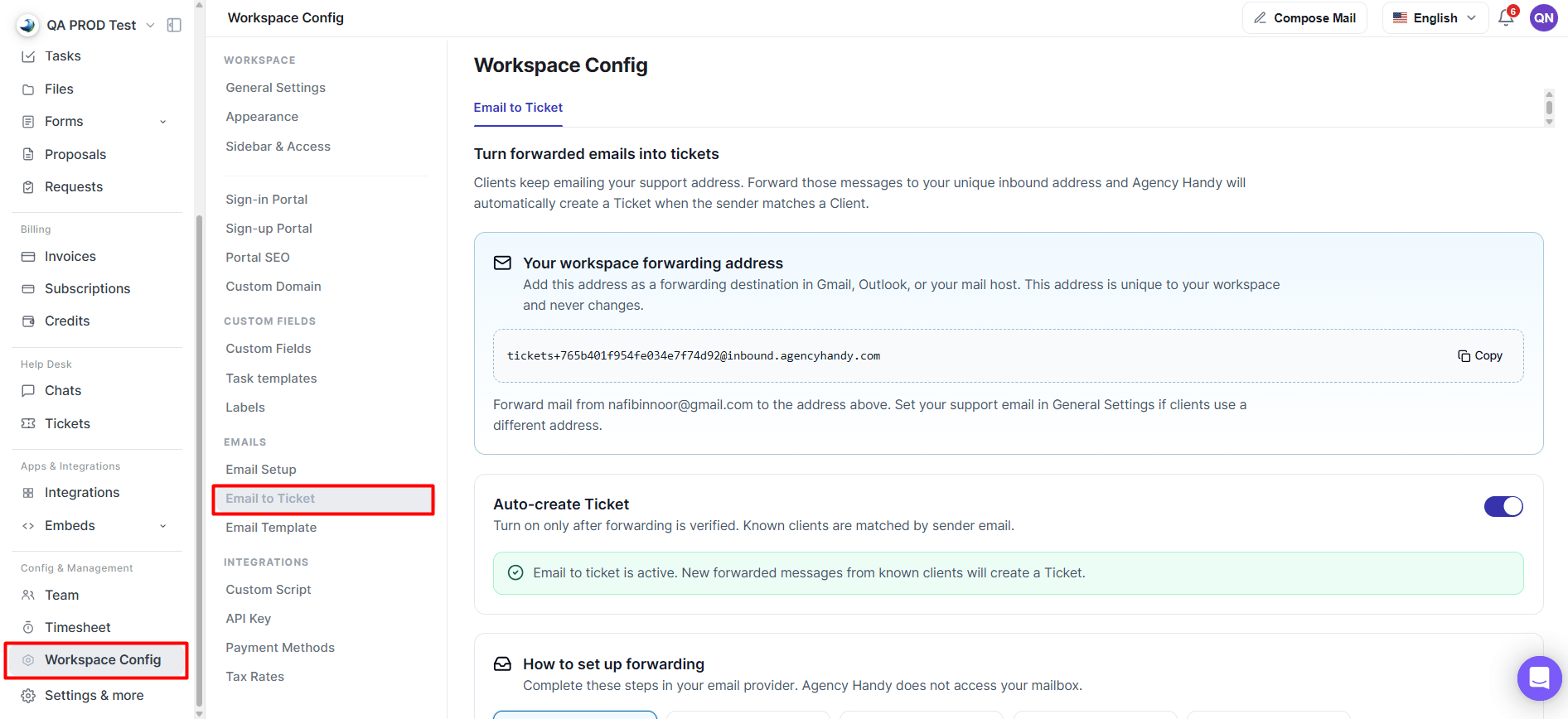
Indstillingsside for Email to Ticket
Dit workspaces videresendelsesadresse
AgencyHandy genererer en unik videresendelsesadresse for hvert workspace. Denne adresse modtager videresendte e-mails fra din supportindbakke.1
Kopiér din videresendelsesadresse
Klik på Copy for at kopiere dit workspaces videresendelsesadresse.
2
Tilføj den som en videresendelsesdestination
Tilføj denne adresse som en videresendelsesdestination hos din e-mailudbyder.
3
Gennemfør bekræftelsen
Gennemfør den videresendelsesbekræftelsesproces, som din udbyder kræver.
4
Aktivér Auto-create Ticket
Når bekræftelsen er gennemført, skal du aktivere Auto-create Ticket.
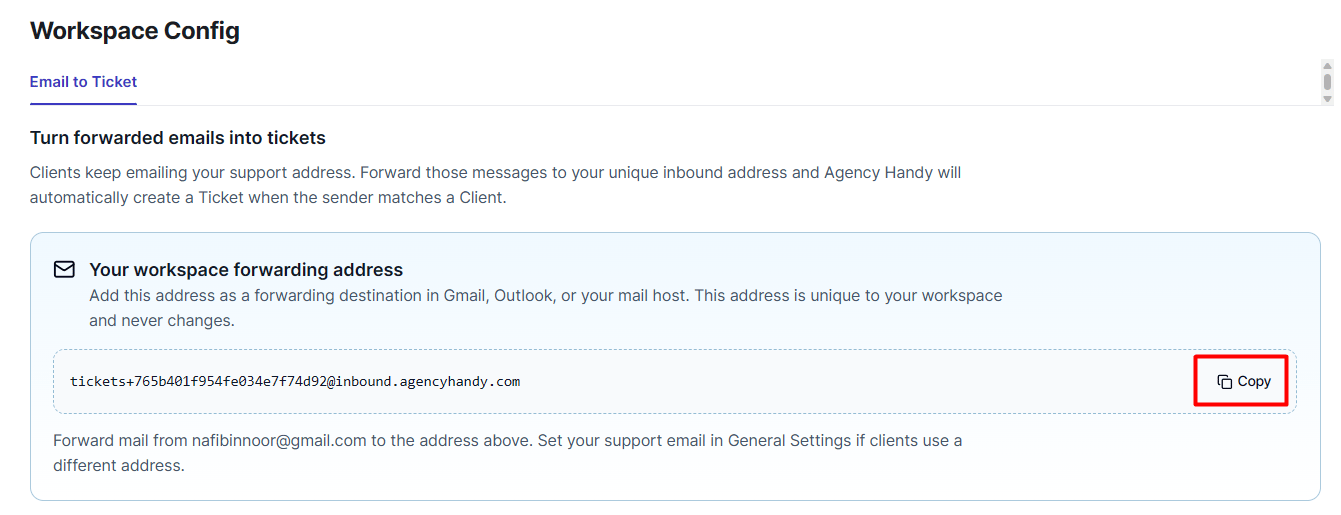
Workspaces videresendelsesadresse med Copy-knap
Opsætning af e-mailvideresendelse
AgencyHandy tilgår ikke din mailboks. E-mailvideresendelse konfigureres udelukkende hos din e-mailudbyder. Siden Email to Ticket indeholder opsætningsvejledninger til:- Gmail
- Outlook / Microsoft 365
- Zoho Mail
- cPanel / hosting
- Andre udbydere, der understøtter e-mailvideresendelse
Opsætning af Gmail
Hvis du bruger Gmail, skal du følge disse trin.1
Åbn Gmails videresendelsesindstillinger
Gå i Gmail til Settings → See all settings → Forwarding and POP/IMAP.
Fanen Gmail Forwarding and POP/IMAP settings
2
Tilføj AgencyHandy-videresendelsesadressen
Klik på Add a forwarding address, og indsæt den videresendelsesadresse, du har kopieret fra AgencyHandy. Google sender en bekræftelses-e-mail for at bekræfte videresendelsesadressen. Vend tilbage til AgencyHandy, når du har gemt videresendelsesadressen.
Gmail-dialogen Add a forwarding address
3
Videresend indgående e-mails
I Gmail:
- Aktivér Forward a copy of incoming mail.
- Vælg din AgencyHandy-videresendelsesadresse.
- Gem dine ændringer.
Gmail-funktionen Forward a copy of incoming mail
4
Bekræft videresendelsesadressen
Vend tilbage til Workspace Config → Email to Ticket, og klik på I’ve added the address in Gmail. AgencyHandy venter på Googles bekræftelses-e-mail og registrerer automatisk bekræftelseslinket eller verifikationskoden, når den ankommer, som regel inden for et til to minutter. Når bekræftelsen er gennemført, er videresendelsesopsætningen klar.
Bekræftelse af videresendelsesadressen i AgencyHandy
Auto-create Ticket
Når videresendelsen er bekræftet, skal du aktivere skifteknappen Auto-create Ticket. Når den er aktiveret:- Opretter hver videresendt e-mail fra en eksisterende klient automatisk en ny supportticket.
- Klienter matches ud fra deres e-mailadresse.
- En succesmeddelelse bekræfter, at Email to Ticket er aktiv.

Skifteknappen Auto-create Ticket aktiveret
Bekræftelseshjælper
For understøttede e-mailudbydere inkluderer AgencyHandy en bekræftelseshjælper. Når du har tilføjet videresendelsesadressen hos din e-mailudbyder:- Vend tilbage til siden Email to Ticket.
- Klik på bekræftelsesknappen, f.eks. I’ve added the address in Gmail.
- Vent, mens AgencyHandy kontrollerer for udbyderens bekræftelses-e-mail.
- Når den registreres, gennemfører AgencyHandy automatisk bekræftelsesprocessen.
Opdater bekræftelsesstatus
Hvis bekræftelsen tager længere tid end forventet, skal du klikke på Refresh for at tjekke for nyligt modtagne bekræftelses-e-mails.Sådan fungerer Email to Ticket
Når Email to Ticket er konfigureret:- En klient sender en e-mail til din support-e-mailadresse.
- Din e-mailudbyder videresender automatisk en kopi af e-mailen til din AgencyHandy-videresendelsesadresse.
- AgencyHandy bekræfter afsenderens e-mailadresse.
- Hvis afsenderen matcher en eksisterende klient i dit workspace, oprettes der automatisk en ny ticket.
Bemærkninger
- Kun e-mails fra eksisterende klienters e-mailadresser opretter automatisk tickets.
- E-mails fra ukendte afsendere ignoreres.
- Hvert workspace har sin egen unikke videresendelsesadresse.
- AgencyHandy modtager kun videresendte kopier af e-mails. Det tilgår ikke din mailboks direkte.
- Trådning af e-mailsvar er planlagt til en fremtidig udgivelse.