

Contactos del cliente
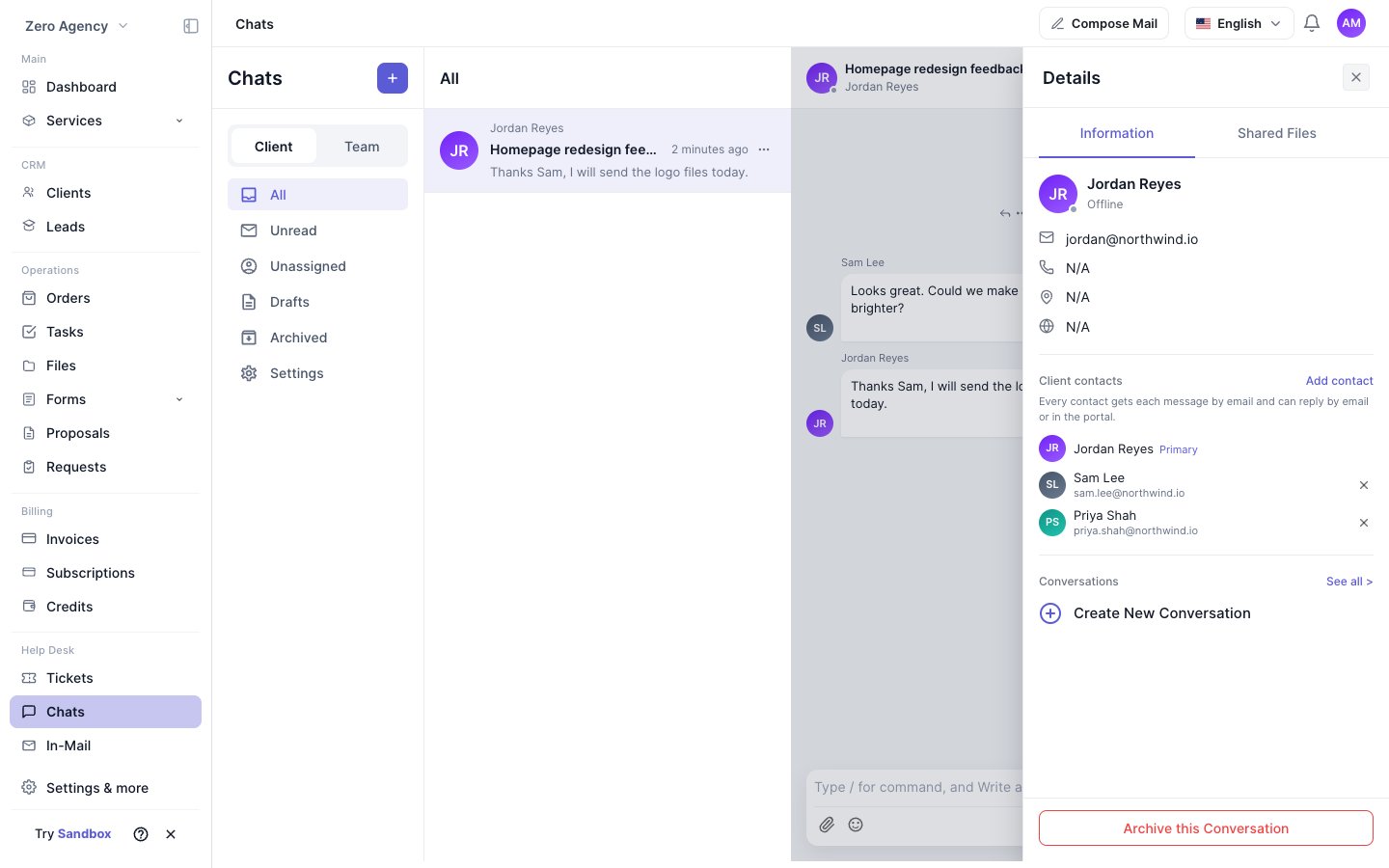
Abra una conversación con un cliente y su panel Detalles. La sección Contactos de cliente muestra a todas las personas del lado del cliente en el hilo:- El cliente principal, marcado como Principal.
- Cada contacto que haya añadido, con su dirección de correo electrónico.
Añadir contactos
1
Abra el cuadro de diálogo
En Contactos de cliente, haga clic en Añadir contacto.
2
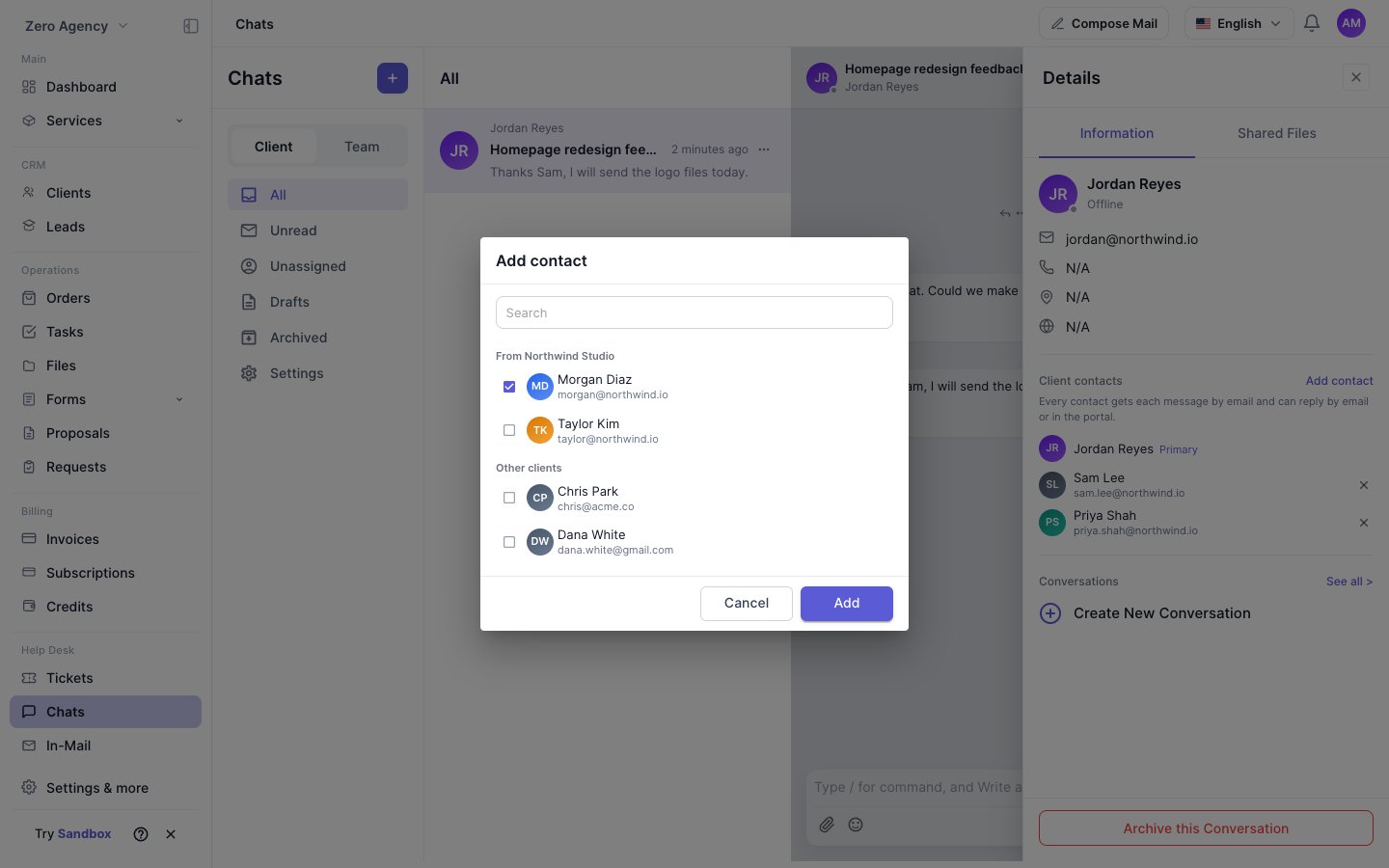
Busque a las personas que quiere añadir
Busque por nombre o correo electrónico. La lista muestra primero a las personas de la empresa del cliente principal, bajo De y el nombre de la empresa. Después aparecen los demás clientes de su espacio de trabajo, bajo Otros clientes. Las personas que ya están en el hilo no aparecen.
3
Añádalas
Seleccione una o varias personas y haga clic en Agregar.
Quitar un contacto
Haga clic en la × junto a un contacto y confirme. El contacto pierde el acceso a la conversación de inmediato. No puede quitar al cliente principal.Límites
- Una conversación puede tener hasta 20 contactos.
- Un contacto debe ser ya un cliente del mismo espacio de trabajo. Para añadir a alguien nuevo, créelo primero como cliente en Clientes.
Quién puede gestionar los contactos
Cómo participan los contactos
- Notificaciones por correo electrónico. Cada contacto recibe cada mensaje nuevo por correo electrónico.
- Respuesta por correo electrónico o desde el portal. Un contacto puede responder al correo o abrir el chat en su portal de cliente. Una respuesta por correo aparece en la misma conversación, publicada en nombre de ese contacto.
- Se ignoran los remitentes desconocidos. Las respuestas desde una dirección de correo que no está en el hilo no se publican.
- Contador de no leídos compartido. Todas las personas del lado del cliente en el hilo comparten un mismo contador de mensajes no leídos.
Privacidad
- Un cliente solo ve las conversaciones en las que participa. Añadir a alguien a una conversación no le da acceso a las demás conversaciones del cliente.
- Los clientes no ven las direcciones de correo electrónico de los demás. En el portal, los otros contactos aparecen solo con su nombre y su avatar.