

Solo los correos enviados desde direcciones de correo de clientes existentes crean tickets automáticamente.
Acceder a Email to Ticket
1
Abra Workspace Config
Inicie sesión en AgencyHandy. En el menú de navegación izquierdo, haga clic en Workspace Config.
2
Seleccione Email to Ticket
Haga clic en Email to Ticket en el submenú de Workspace Config.
- Obtener su dirección de reenvío exclusiva.
- Configurar el reenvío de correos.
- Verificar su configuración de reenvío.
- Habilitar la creación automática de tickets.
- Ver las instrucciones de configuración para diferentes proveedores de correo.
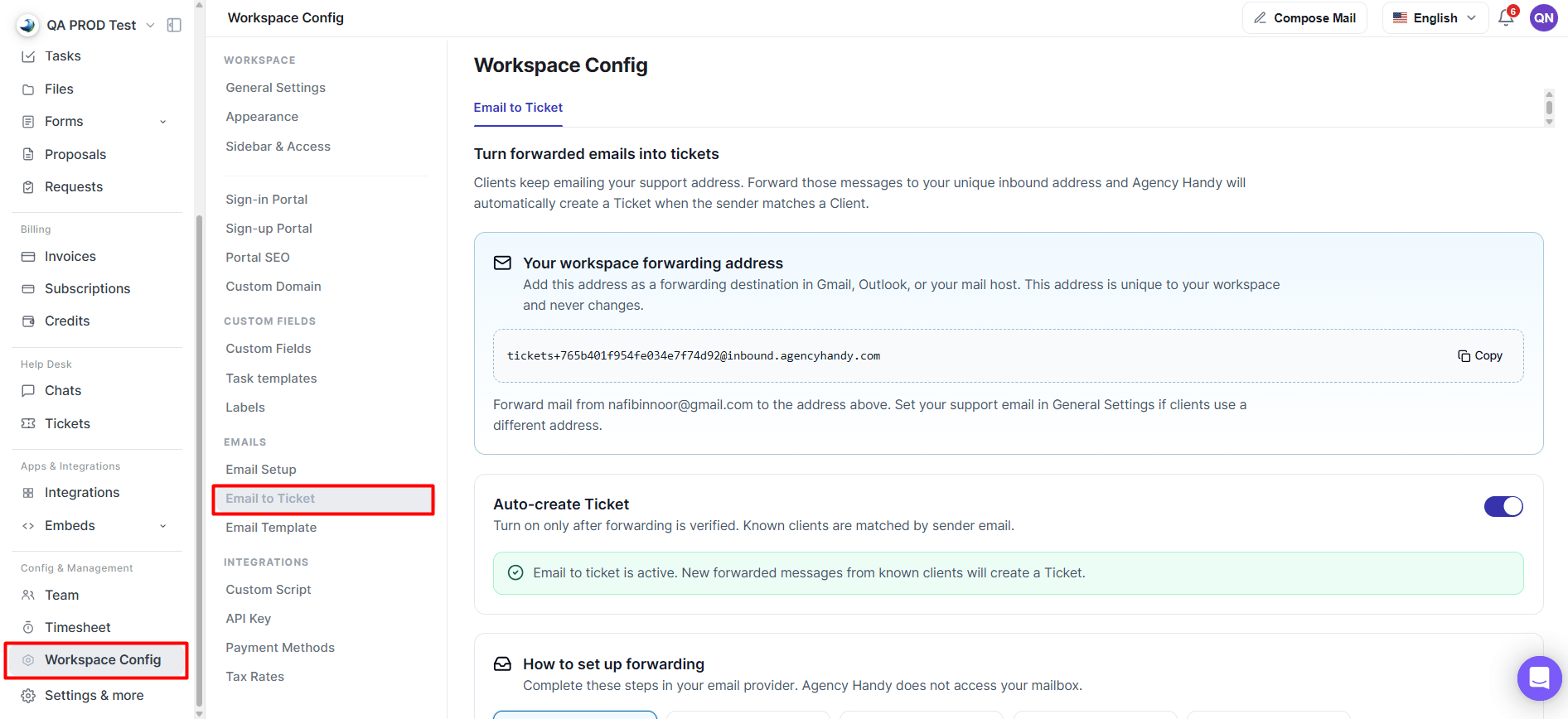
Página de configuración de Email to Ticket
Su dirección de reenvío del espacio de trabajo
AgencyHandy genera una dirección de correo de reenvío exclusiva para cada espacio de trabajo. Esta dirección recibe los correos reenviados desde su bandeja de entrada de soporte.1
Copie su dirección de reenvío
Haga clic en Copy para copiar la dirección de reenvío de su espacio de trabajo.
2
Agréguela como destino de reenvío
Agregue esta dirección como destino de reenvío en su proveedor de correo.
3
Complete la verificación
Realice el proceso de verificación de reenvío requerido por su proveedor.
4
Habilite Auto-create Ticket
Una vez completada la verificación, habilite Auto-create Ticket.
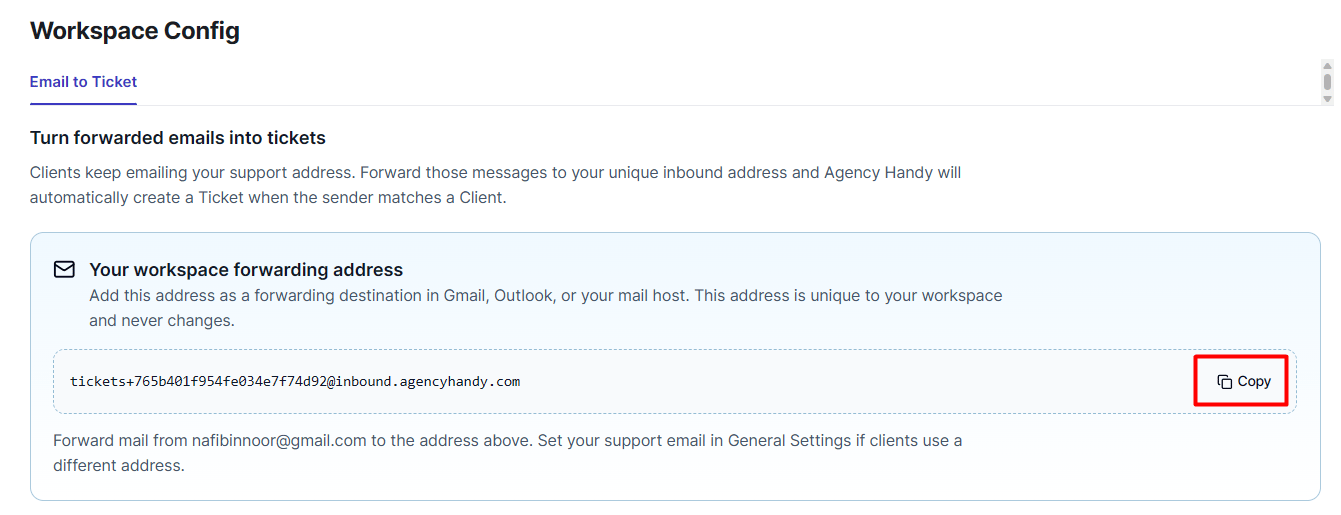
Dirección de reenvío del espacio de trabajo con el botón Copy
Configurar el reenvío de correos
AgencyHandy no accede a su buzón de correo. El reenvío de correos se configura completamente dentro de su proveedor de correo. La página de Email to Ticket incluye guías de configuración para:- Gmail
- Outlook / Microsoft 365
- Zoho Mail
- cPanel / Hosting
- Otros proveedores que admitan el reenvío de correos
Configuración de Gmail
Si usa Gmail, siga estos pasos.1
Abra la configuración de reenvío de Gmail
En Gmail, vaya a Settings → See all settings → Forwarding and POP/IMAP.
Pestaña de configuración Forwarding and POP/IMAP de Gmail
2
Agregue la dirección de reenvío de AgencyHandy
Haga clic en Add a forwarding address y pegue la dirección de reenvío que copió de AgencyHandy. Google envía un correo de confirmación para verificar la dirección de reenvío. Vuelva a AgencyHandy después de guardar la dirección de reenvío.
Cuadro de diálogo Add a forwarding address de Gmail
3
Reenvíe los correos entrantes
En Gmail:
- Habilite Forward a copy of incoming mail.
- Seleccione su dirección de reenvío de AgencyHandy.
- Guarde sus cambios.
Opción Forward a copy of incoming mail de Gmail
4
Verifique la dirección de reenvío
Vuelva a Workspace Config → Email to Ticket y haga clic en I’ve added the address in Gmail. AgencyHandy espera el correo de confirmación de Google y detecta automáticamente el enlace de confirmación o el código de verificación cuando llega, normalmente en uno o dos minutos. Una vez completada la verificación, la configuración de reenvío estará lista.
Verificación de la dirección de reenvío en AgencyHandy
Auto-create Ticket
Una vez verificado el reenvío, active el interruptor Auto-create Ticket. Cuando está habilitado:- Cada correo reenviado de un cliente existente crea automáticamente un nuevo ticket de soporte.
- Los clientes se identifican mediante su dirección de correo.
- Un mensaje de éxito confirma que Email to Ticket está activo.

Interruptor Auto-create Ticket activado
Asistente de confirmación
Para los proveedores de correo compatibles, AgencyHandy incluye un asistente de confirmación. Después de agregar la dirección de reenvío en su proveedor de correo:- Vuelva a la página de Email to Ticket.
- Haga clic en el botón de confirmación, como I’ve added the address in Gmail.
- Espere mientras AgencyHandy verifica si ha llegado el correo de verificación del proveedor.
- Una vez detectado, AgencyHandy completa automáticamente el proceso de verificación.
Actualizar el estado de verificación
Si la verificación está tardando más de lo esperado, haga clic en Refresh para comprobar si se han recibido nuevos correos de confirmación.Cómo funciona Email to Ticket
Una vez configurado Email to Ticket:- Un cliente envía un correo a su dirección de correo de soporte.
- Su proveedor de correo reenvía automáticamente una copia del correo a su dirección de reenvío de AgencyHandy.
- AgencyHandy verifica la dirección de correo del remitente.
- Si el remitente coincide con un cliente existente en su espacio de trabajo, se crea automáticamente un nuevo ticket.
Notas
- Solo los correos de direcciones de clientes existentes crean tickets automáticamente.
- Los correos de remitentes desconocidos se ignoran.
- Cada espacio de trabajo tiene su propia dirección de reenvío exclusiva.
- AgencyHandy solo recibe copias reenviadas de los correos. No accede directamente a su buzón de correo.
- El seguimiento de hilos de respuesta por correo está previsto para una futura versión.