

Bare e-poster sendt fra eksisterende klienters e-postadresser oppretter saker automatisk.
Få tilgang til Email to Ticket
1
Åpne Workspace Config
Logg inn på AgencyHandy. Klikk på Workspace Config i venstre navigasjonsmeny.
2
Velg Email to Ticket
Klikk på Email to Ticket i undermenyen til Workspace Config.
- Få din unike videresendingsadresse.
- Konfigurere e-postvideresending.
- Bekrefte videresendingsoppsettet ditt.
- Aktivere automatisk opprettelse av saker.
- Se oppsettinstruksjoner for forskjellige e-postleverandører.
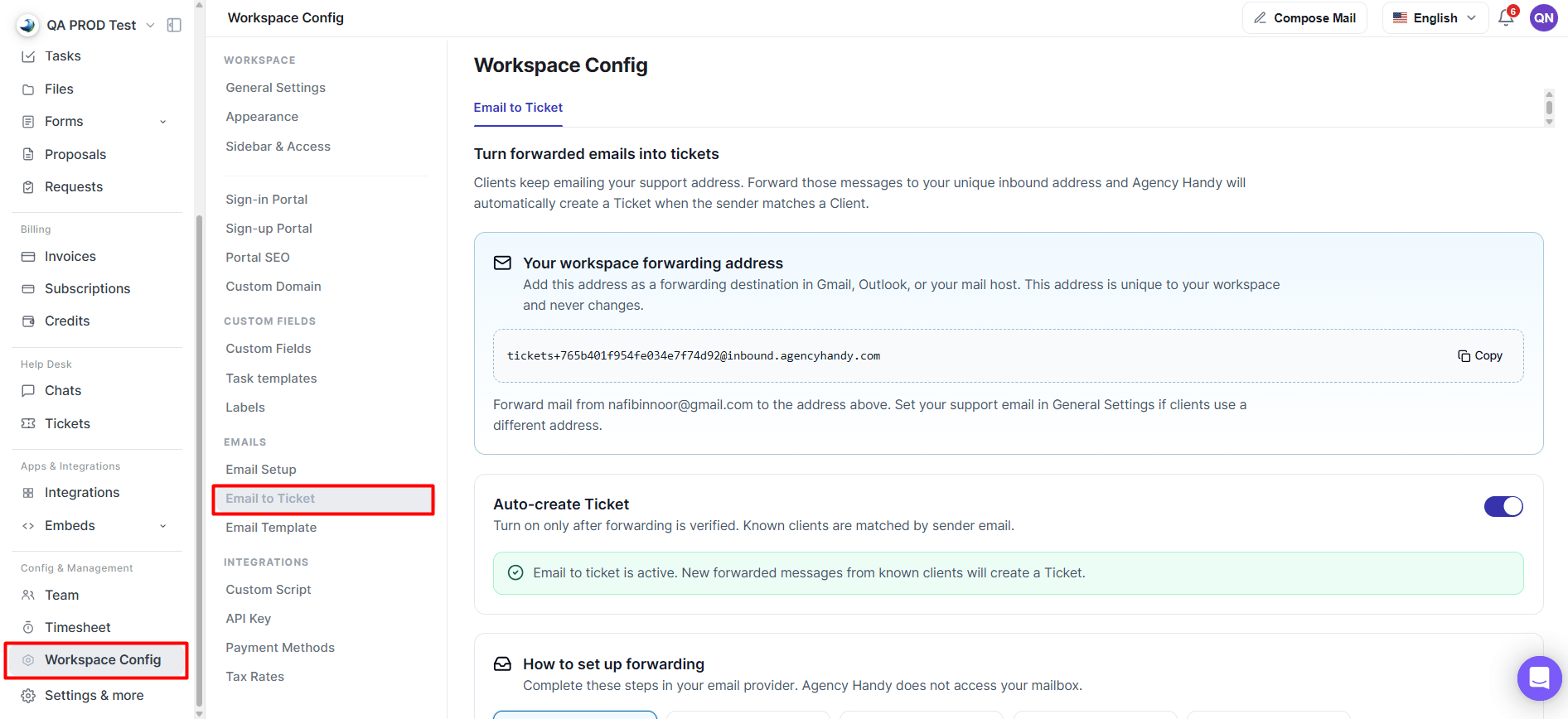
Innstillingssiden for Email to Ticket
Videresendingsadressen til arbeidsområdet ditt
AgencyHandy genererer en unik videresendings-e-postadresse for hvert arbeidsområde. Denne adressen mottar videresendte e-poster fra support-innboksen din.1
Kopier videresendingsadressen din
Klikk Copy for å kopiere arbeidsområdets videresendingsadresse.
2
Legg den til som et videresendingsmål
Legg til denne adressen som et videresendingsmål hos din e-postleverandør.
3
Fullfør bekreftelsen
Fullfør videresendingsbekreftelsen som kreves av leverandøren din.
4
Aktiver Auto-create Ticket
Når bekreftelsen er fullført, aktiver Auto-create Ticket.
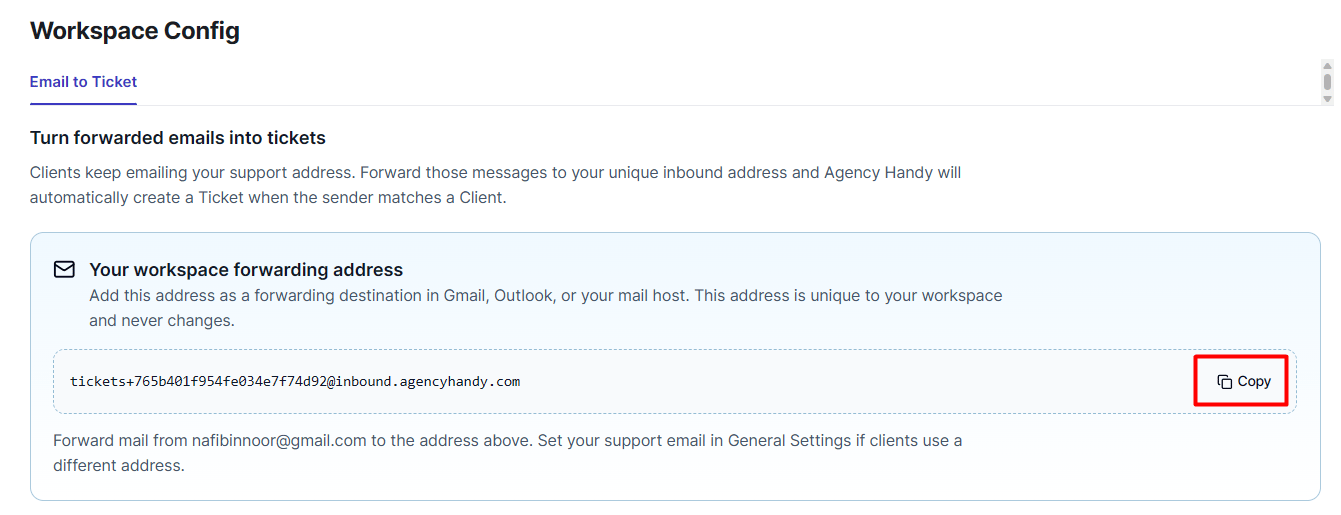
Videresendingsadresse for arbeidsområdet med Copy-knapp
Sette opp e-postvideresending
AgencyHandy får ikke tilgang til postkassen din. E-postvideresending konfigureres helt og fullt hos e-postleverandøren din. Email to Ticket-siden inneholder oppsettveiledninger for:- Gmail
- Outlook / Microsoft 365
- Zoho Mail
- cPanel / Hosting
- Andre leverandører som støtter e-postvideresending
Gmail-oppsett
Hvis du bruker Gmail, følg disse stegene.1
Åpne videresendingsinnstillingene i Gmail
Gå til Settings → See all settings → Forwarding and POP/IMAP i Gmail.
Fanen Forwarding and POP/IMAP settings i Gmail
2
Legg til AgencyHandy-videresendingsadressen
Klikk Add a forwarding address og lim inn videresendingsadressen du kopierte fra AgencyHandy. Google sender en bekreftelses-e-post for å bekrefte videresendingsadressen. Gå tilbake til AgencyHandy etter at du har lagret videresendingsadressen.
Dialogboksen Add a forwarding address i Gmail
3
Videresend innkommende e-poster
I Gmail:
- Aktiver Forward a copy of incoming mail.
- Velg AgencyHandy-videresendingsadressen din.
- Lagre endringene dine.
Alternativet Forward a copy of incoming mail i Gmail
4
Bekreft videresendingsadressen
Gå tilbake til Workspace Config → Email to Ticket og klikk I’ve added the address in Gmail. AgencyHandy venter på Googles bekreftelses-e-post og oppdager automatisk bekreftelseslenken eller bekreftelseskoden når den kommer, vanligvis innen ett til to minutter. Når bekreftelsen er fullført, er videresendingsoppsettet klart.
Bekreftelse av videresendingsadressen i AgencyHandy
Auto-create Ticket
Etter at videresendingen er bekreftet, aktiver Auto-create Ticket-bryteren. Når den er aktivert:- Hver videresendte e-post fra en eksisterende klient oppretter automatisk en ny supportsak.
- Klienter matches ved hjelp av e-postadressen deres.
- En suksessmelding bekrefter at Email to Ticket er aktiv.

Auto-create Ticket-bryteren aktivert
Bekreftelseshjelper
For støttede e-postleverandører inkluderer AgencyHandy en bekreftelseshjelper. Etter at du har lagt til videresendingsadressen hos e-postleverandøren din:- Gå tilbake til Email to Ticket-siden.
- Klikk på bekreftelsesknappen, for eksempel I’ve added the address in Gmail.
- Vent mens AgencyHandy sjekker etter leverandørens bekreftelses-e-post.
- Når den oppdages, fullfører AgencyHandy automatisk bekreftelsesprosessen.
Oppdater bekreftelsesstatus
Hvis bekreftelsen tar lengre tid enn forventet, klikk Refresh for å sjekke etter nylig mottatte bekreftelses-e-poster.Hvordan Email to Ticket fungerer
Når Email to Ticket er konfigurert:- En klient sender en e-post til support-e-postadressen din.
- E-postleverandøren din videresender automatisk en kopi av e-posten til AgencyHandy-videresendingsadressen din.
- AgencyHandy bekrefter senderens e-postadresse.
- Hvis senderen samsvarer med en eksisterende klient i arbeidsområdet ditt, opprettes automatisk en ny sak.
Merknader
- Bare e-poster fra eksisterende klienters e-postadresser oppretter saker automatisk.
- E-poster fra ukjente sendere ignoreres.
- Hvert arbeidsområde har sin egen unike videresendingsadresse.
- AgencyHandy mottar bare videresendte kopier av e-poster. Det får ikke direkte tilgang til postkassen din.
- Trådstøtte for e-postsvar er planlagt for en fremtidig utgivelse.