

Endast e-postmeddelanden som skickas från befintliga klienters e-postadresser skapar ärenden automatiskt.
Åtkomst till Email to Ticket
1
Öppna Workspace Config
Logga in på AgencyHandy. Klicka på Workspace Config i den vänstra navigeringsmenyn.
2
Välj Email to Ticket
Klicka på Email to Ticket i undermenyn för Workspace Config.
- Hämta din unika vidarebefordringsadress.
- Konfigurera e-postvidarebefordring.
- Verifiera din vidarebefordringskonfiguration.
- Aktivera automatisk ärendeskapande.
- Se konfigurationsinstruktioner för olika e-postleverantörer.
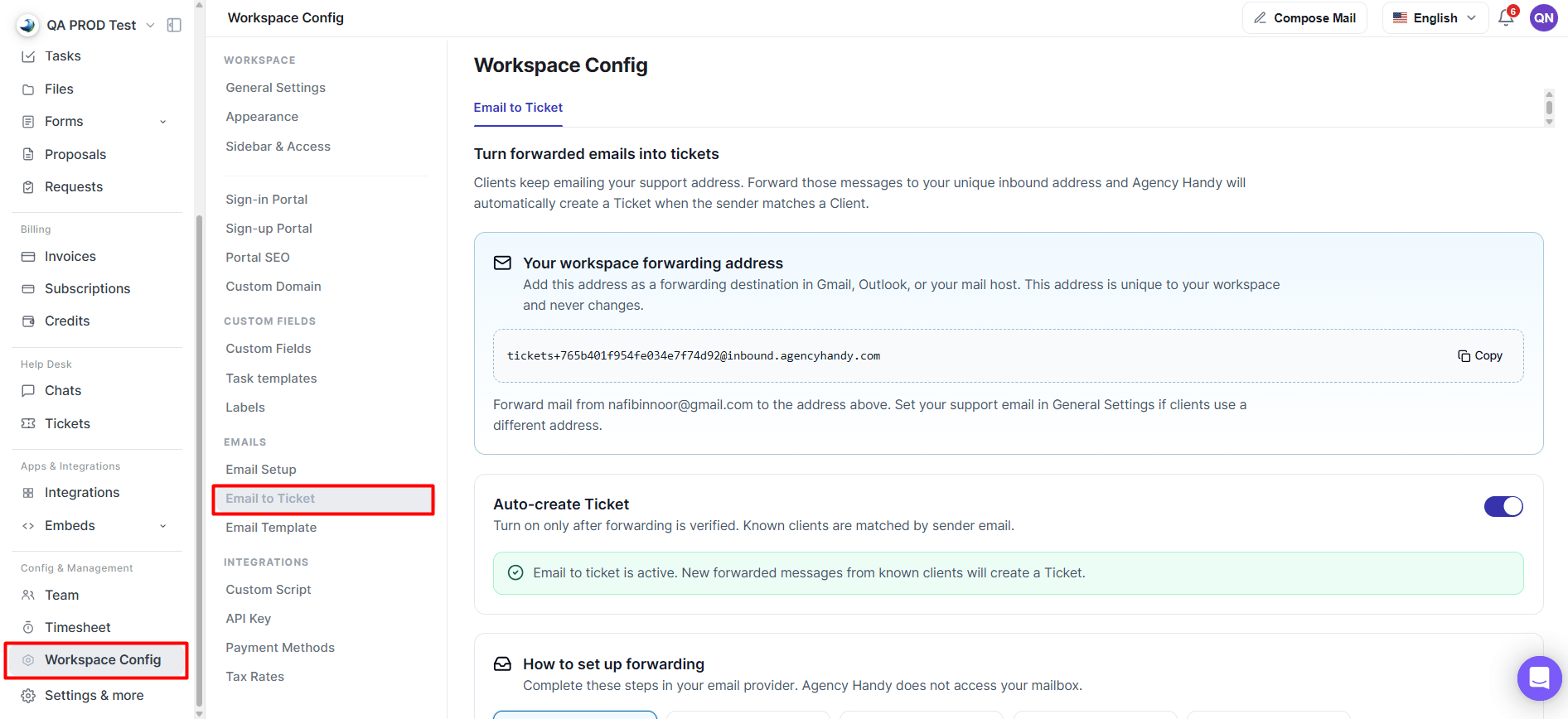
Inställningssida för Email to Ticket
Din arbetsytas vidarebefordringsadress
AgencyHandy genererar en unik vidarebefordringsadress för varje arbetsyta. Den här adressen tar emot vidarebefordrade e-postmeddelanden från din supportinkorg.1
Kopiera din vidarebefordringsadress
Klicka på Copy för att kopiera din arbetsytas vidarebefordringsadress.
2
Lägg till den som en vidarebefordringsdestination
Lägg till den här adressen som en vidarebefordringsdestination hos din e-postleverantör.
3
Slutför verifieringen
Slutför den verifieringsprocess för vidarebefordring som krävs av din leverantör.
4
Aktivera Auto-create Ticket
När verifieringen är klar aktiverar du Auto-create Ticket.
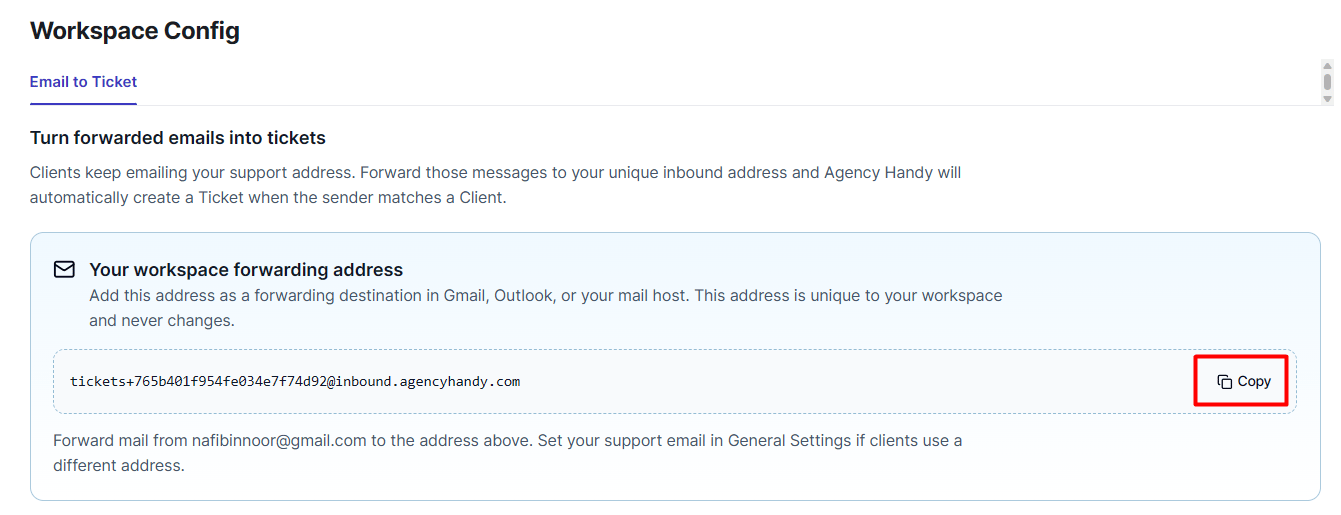
Arbetsytans vidarebefordringsadress med Copy-knapp
Konfigurera e-postvidarebefordring
AgencyHandy får inte åtkomst till din inkorg. E-postvidarebefordring konfigureras helt och hållet hos din e-postleverantör. Sidan Email to Ticket innehåller konfigurationsguider för:- Gmail
- Outlook / Microsoft 365
- Zoho Mail
- cPanel / Webbhotell
- Andra leverantörer som stöder e-postvidarebefordring
Konfigurera Gmail
Om du använder Gmail följer du dessa steg.1
Öppna Gmails vidarebefordringsinställningar
I Gmail går du till Settings → See all settings → Forwarding and POP/IMAP.
Fliken Gmail Forwarding and POP/IMAP settings
2
Lägg till AgencyHandy-vidarebefordringsadressen
Klicka på Add a forwarding address och klistra in den vidarebefordringsadress du kopierade från AgencyHandy. Google skickar ett bekräftelsemeddelande för att verifiera vidarebefordringsadressen. Återgå till AgencyHandy när du har sparat vidarebefordringsadressen.
Gmail-dialogen Add a forwarding address
3
Vidarebefordra inkommande e-post
I Gmail:
- Aktivera Forward a copy of incoming mail.
- Välj din AgencyHandy-vidarebefordringsadress.
- Spara dina ändringar.
Alternativet Gmail Forward a copy of incoming mail
4
Verifiera vidarebefordringsadressen
Återgå till Workspace Config → Email to Ticket och klicka på I’ve added the address in Gmail. AgencyHandy väntar på Googles bekräftelsemeddelande och identifierar automatiskt bekräftelselänken eller verifieringskoden när den kommer fram, vanligtvis inom en till två minuter. När verifieringen är klar är vidarebefordringskonfigurationen redo.
Verifiering av vidarebefordringsadressen i AgencyHandy
Auto-create Ticket
När vidarebefordringen har verifierats aktiverar du reglaget Auto-create Ticket. När det är aktiverat:- Skapar varje vidarebefordrat e-postmeddelande från en befintlig klient automatiskt ett nytt supportärende.
- Matchas klienter med hjälp av deras e-postadress.
- Ett bekräftelsemeddelande bekräftar att Email to Ticket är aktiv.

Reglaget Auto-create Ticket aktiverat
Bekräftelsehjälp
För e-postleverantörer som stöds innehåller AgencyHandy en bekräftelsehjälp. Efter att du har lagt till vidarebefordringsadressen hos din e-postleverantör:- Återgå till sidan Email to Ticket.
- Klicka på bekräftelseknappen, till exempel I’ve added the address in Gmail.
- Vänta medan AgencyHandy kontrollerar om leverantörens verifieringsmeddelande har kommit.
- När det upptäcks slutför AgencyHandy automatiskt verifieringsprocessen.
Uppdatera verifieringsstatus
Om verifieringen tar längre tid än förväntat klickar du på Refresh för att se om nya bekräftelsemeddelanden har kommit in.Så fungerar Email to Ticket
När Email to Ticket är konfigurerat:- En klient skickar ett e-postmeddelande till din support-e-postadress.
- Din e-postleverantör vidarebefordrar automatiskt en kopia av e-postmeddelandet till din AgencyHandy-vidarebefordringsadress.
- AgencyHandy verifierar avsändarens e-postadress.
- Om avsändaren matchar en befintlig klient i din arbetsyta skapas automatiskt ett nytt ärende.
Anteckningar
- Endast e-postmeddelanden från befintliga klienters e-postadresser skapar ärenden automatiskt.
- E-postmeddelanden från okända avsändare ignoreras.
- Varje arbetsyta har sin egen unika vidarebefordringsadress.
- AgencyHandy tar endast emot vidarebefordrade kopior av e-postmeddelanden. Den får inte direkt åtkomst till din inkorg.
- Trådning av e-postsvar planeras för en framtida version.