

既存クライアントのメールアドレスから送信されたメールのみが、自動的にチケットを作成します。
Email to Ticketへのアクセス
1
Workspace Configを開く
AgencyHandyにログインします。左側のナビゲーションメニューでWorkspace Configをクリックします。
2
Email to Ticketを選択する
Workspace ConfigのサブメニューからEmail to Ticketをクリックします。
- 一意の転送先アドレスを取得する。
- メール転送を設定する。
- 転送設定を確認する。
- チケットの自動作成を有効にする。
- 各種メールプロバイダー向けの設定手順を確認する。
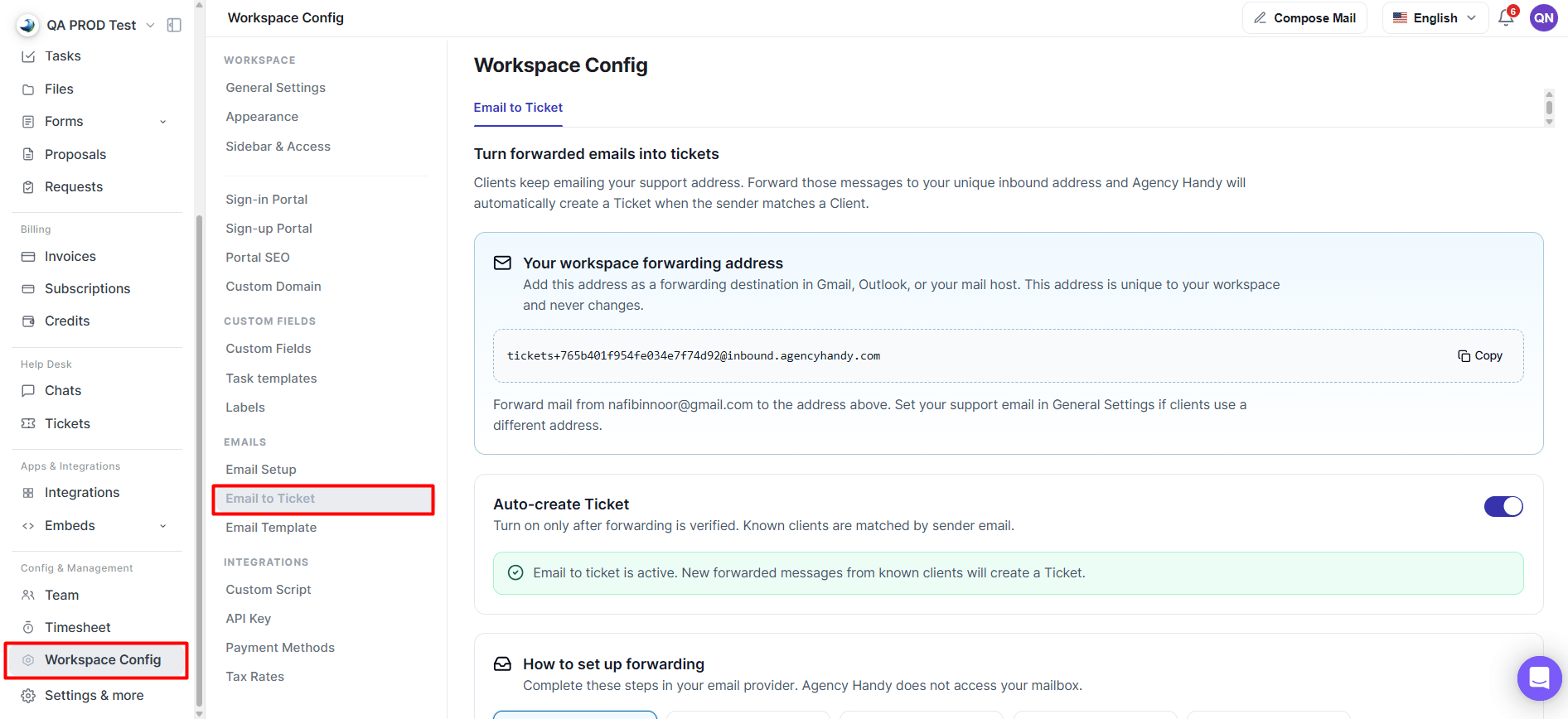
Email to Ticket設定ページ
ワークスペースの転送先アドレス
AgencyHandyは、ワークスペースごとに一意の転送先メールアドレスを生成します。このアドレスは、サポート受信ボックスから転送されたメールを受信します。1
転送先アドレスをコピーする
Copyをクリックして、ワークスペースの転送先アドレスをコピーします。
2
転送先として追加する
このアドレスを、お使いのメールプロバイダーで転送先として追加します。
3
確認を完了する
プロバイダーが求める転送の確認手続きを完了します。
4
Auto-create Ticketを有効にする
確認が完了したら、Auto-create Ticketを有効にします。
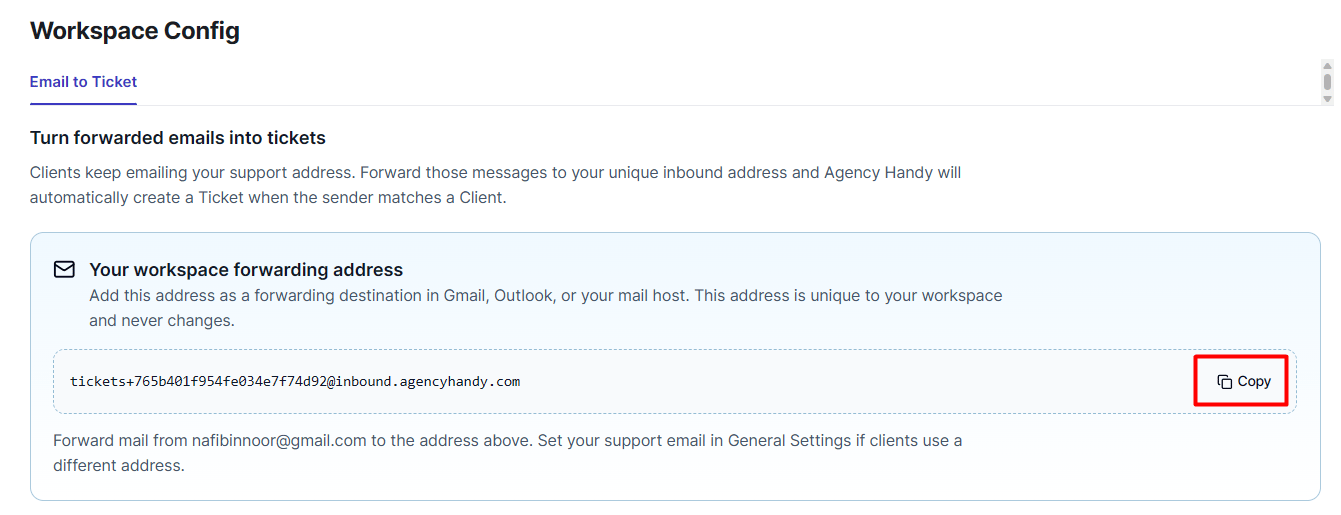
Copyボタン付きのワークスペース転送先アドレス
メール転送の設定
AgencyHandyはあなたのメールボックスにアクセスしません。メール転送は、すべてお使いのメールプロバイダー側で設定します。 Email to Ticketページには、以下の設定ガイドが含まれています:- Gmail
- Outlook / Microsoft 365
- Zoho Mail
- cPanel / Hosting
- メール転送に対応するその他のプロバイダー
Gmailの設定
Gmailを使用している場合は、以下の手順に従ってください。1
Gmailの転送設定を開く
GmailでSettings → See all settings → Forwarding and POP/IMAPに移動します。
GmailのForwarding and POP/IMAP設定タブ
2
AgencyHandyの転送先アドレスを追加する
Add a forwarding addressをクリックし、AgencyHandyからコピーした転送先アドレスを貼り付けます。Googleは転送先アドレスを確認するための確認メールを送信します。転送先アドレスを保存したら、AgencyHandyに戻ります。
GmailのAdd a forwarding addressダイアログ
3
受信メールを転送する
Gmailで:
- Forward a copy of incoming mailを有効にします。
- AgencyHandyの転送先アドレスを選択します。
- 変更を保存します。
GmailのForward a copy of incoming mailオプション
4
転送先アドレスを確認する
Workspace Config → Email to Ticketに戻り、I’ve added the address in Gmailをクリックします。AgencyHandyはGoogleからの確認メールを待ち、届いた時点で確認リンクまたは確認コードを自動的に検出します。通常1〜2分程度です。確認が完了すると、転送の設定は完了です。
AgencyHandyでの転送先アドレスの確認
Auto-create Ticket
転送が確認されたら、Auto-create Ticketトグルを有効にします。 有効にすると:- 既存クライアントから転送された各メールは、自動的に新しいサポートチケットを作成します。
- クライアントはメールアドレスによって照合されます。
- Email to Ticketが有効であることを示す成功メッセージが表示されます。

Auto-create Ticketトグルが有効になっている状態
確認ヘルパー
サポート対象のメールプロバイダーでは、AgencyHandyに確認ヘルパーが用意されています。メールプロバイダーで転送先アドレスを追加した後:- Email to Ticketページに戻ります。
- I’ve added the address in Gmailなどの確認ボタンをクリックします。
- AgencyHandyがプロバイダーの確認メールをチェックする間、待機します。
- 検出されると、AgencyHandyが確認プロセスを自動的に完了します。
確認ステータスの更新
確認に予想以上の時間がかかっている場合は、Refreshをクリックして、新しく受信した確認メールを確認してください。Email to Ticketの仕組み
Email to Ticketが設定されると:- クライアントがサポートメールアドレスにメールを送信します。
- お使いのメールプロバイダーが、そのメールのコピーをAgencyHandyの転送先アドレスに自動的に転送します。
- AgencyHandyが送信者のメールアドレスを確認します。
- 送信者がワークスペース内の既存クライアントと一致する場合、新しいチケットが自動的に作成されます。
注意事項
- 既存クライアントのメールアドレスからのメールのみが自動的にチケットを作成します。
- 不明な送信者からのメールは無視されます。
- 各ワークスペースには、それぞれ固有の転送先アドレスがあります。
- AgencyHandyはメールの転送コピーのみを受信します。メールボックスに直接アクセスすることはありません。
- メールの返信スレッド機能は、今後のリリースで予定されています。