

Tylko e-maile wysłane z adresów e-mail istniejących klientów automatycznie tworzą zgłoszenia.
Dostęp do Email to Ticket
1
Otwórz Workspace Config
Zaloguj się do AgencyHandy. W lewym menu nawigacyjnym kliknij Workspace Config.
2
Wybierz Email to Ticket
Kliknij Email to Ticket w podmenu Workspace Config.
- Uzyskać swój unikalny adres przekazywania.
- Skonfigurować przekazywanie e-maili.
- Zweryfikować swoją konfigurację przekazywania.
- Włączyć automatyczne tworzenie zgłoszeń.
- Zobaczyć instrukcje konfiguracji dla różnych dostawców poczty e-mail.
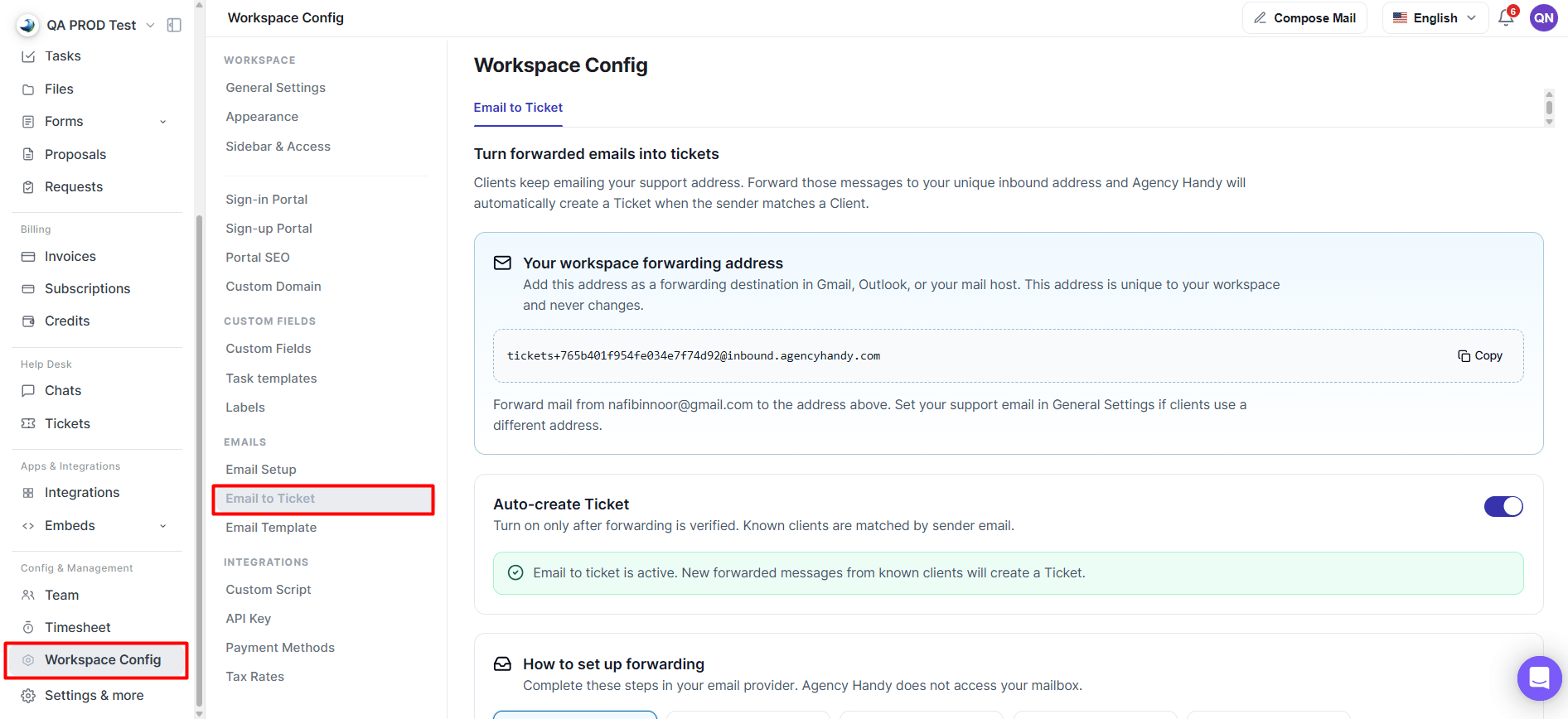
Strona ustawień Email to Ticket
Adres przekazywania Twojego workspace
AgencyHandy generuje unikalny adres przekazywania dla każdego workspace. Ten adres odbiera przekazane e-maile z Twojej skrzynki wsparcia.1
Skopiuj swój adres przekazywania
Kliknij Copy, aby skopiować adres przekazywania Twojego workspace.
2
Dodaj go jako miejsce przekazywania
Dodaj ten adres jako miejsce przekazywania u swojego dostawcy poczty e-mail.
3
Zakończ weryfikację
Zakończ proces weryfikacji przekazywania wymagany przez Twojego dostawcę.
4
Włącz Auto-create Ticket
Po zakończeniu weryfikacji włącz Auto-create Ticket.
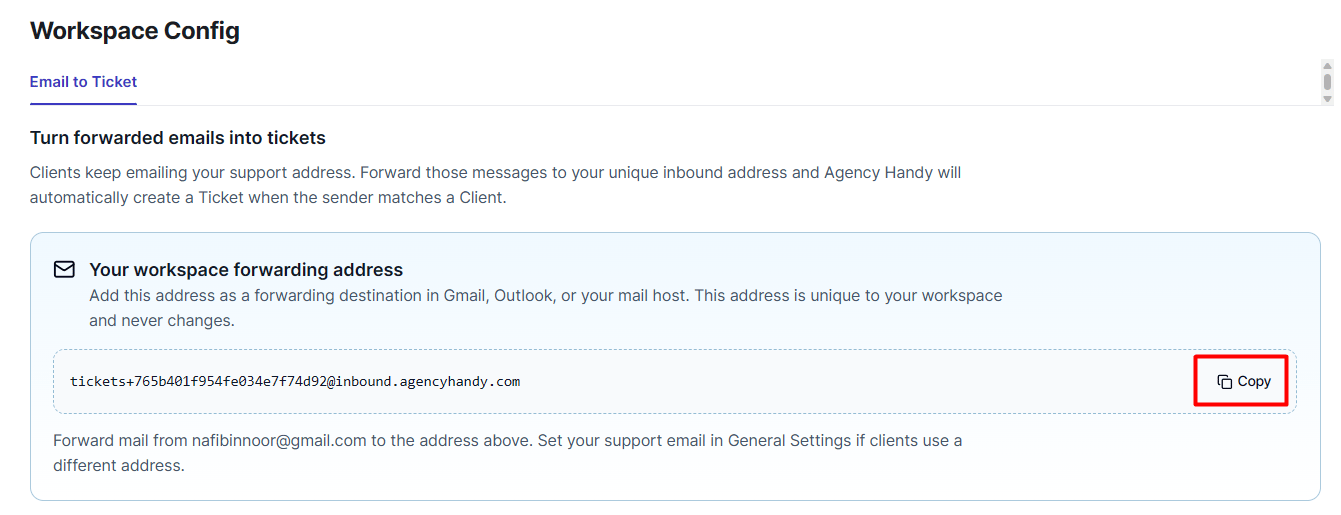
Adres przekazywania workspace z przyciskiem Copy
Konfigurowanie przekazywania e-maili
AgencyHandy nie ma dostępu do Twojej skrzynki pocztowej. Przekazywanie e-maili jest konfigurowane wyłącznie u Twojego dostawcy poczty e-mail. Strona Email to Ticket zawiera instrukcje konfiguracji dla:- Gmail
- Outlook / Microsoft 365
- Zoho Mail
- cPanel / hostingu
- Innych dostawców obsługujących przekazywanie e-maili
Konfiguracja Gmail
Jeśli używasz Gmaila, wykonaj poniższe kroki.1
Otwórz ustawienia przekazywania w Gmailu
W Gmailu przejdź do Settings → See all settings → Forwarding and POP/IMAP.
Karta ustawień Gmail Forwarding and POP/IMAP settings
2
Dodaj adres przekazywania AgencyHandy
Kliknij Add a forwarding address i wklej adres przekazywania skopiowany z AgencyHandy. Google wysyła e-mail potwierdzający w celu zweryfikowania adresu przekazywania. Wróć do AgencyHandy po zapisaniu adresu przekazywania.
Okno dialogowe Gmail Add a forwarding address
3
Przekazuj przychodzące e-maile
W Gmailu:
- Włącz Forward a copy of incoming mail.
- Wybierz swój adres przekazywania AgencyHandy.
- Zapisz zmiany.
Opcja Gmail Forward a copy of incoming mail
4
Zweryfikuj adres przekazywania
Wróć do Workspace Config → Email to Ticket i kliknij I’ve added the address in Gmail. AgencyHandy czeka na e-mail potwierdzający od Google i automatycznie wykrywa link potwierdzający lub kod weryfikacyjny po jego otrzymaniu, zwykle w ciągu jednej do dwóch minut. Po zakończeniu weryfikacji konfiguracja przekazywania jest gotowa.
Weryfikacja adresu przekazywania w AgencyHandy
Auto-create Ticket
Po zweryfikowaniu przekazywania włącz przełącznik Auto-create Ticket. Po włączeniu:- Każdy przekazany e-mail od istniejącego klienta automatycznie tworzy nowe zgłoszenie pomocy technicznej.
- Klienci są dopasowywani na podstawie adresu e-mail.
- Komunikat potwierdza, że Email to Ticket jest aktywne.

Włączony przełącznik Auto-create Ticket
Pomocnik potwierdzenia
Dla obsługiwanych dostawców poczty e-mail AgencyHandy zawiera pomocnika potwierdzenia. Po dodaniu adresu przekazywania u dostawcy poczty e-mail:- Wróć do strony Email to Ticket.
- Kliknij przycisk potwierdzenia, taki jak I’ve added the address in Gmail.
- Poczekaj, aż AgencyHandy sprawdzi e-mail weryfikacyjny od dostawcy.
- Po wykryciu AgencyHandy automatycznie kończy proces weryfikacji.
Odświeżanie statusu weryfikacji
Jeśli weryfikacja trwa dłużej niż oczekiwano, kliknij Refresh, aby sprawdzić, czy nie nadeszły nowe e-maile potwierdzające.Jak działa Email to Ticket
Po skonfigurowaniu Email to Ticket:- Klient wysyła e-mail na Twój adres e-mail wsparcia.
- Twój dostawca poczty e-mail automatycznie przekazuje kopię e-maila na Twój adres przekazywania AgencyHandy.
- AgencyHandy weryfikuje adres e-mail nadawcy.
- Jeśli nadawca odpowiada istniejącemu klientowi w Twoim workspace, automatycznie tworzone jest nowe zgłoszenie.
Uwagi
- Tylko e-maile z adresów e-mail istniejących klientów automatycznie tworzą zgłoszenia.
- E-maile od nieznanych nadawców są ignorowane.
- Każdy workspace ma swój własny unikalny adres przekazywania.
- AgencyHandy odbiera tylko przekazane kopie e-maili. Nie ma bezpośredniego dostępu do Twojej skrzynki pocztowej.
- Wątkowanie odpowiedzi e-mail jest planowane w przyszłej wersji.