

Kontakty klienta
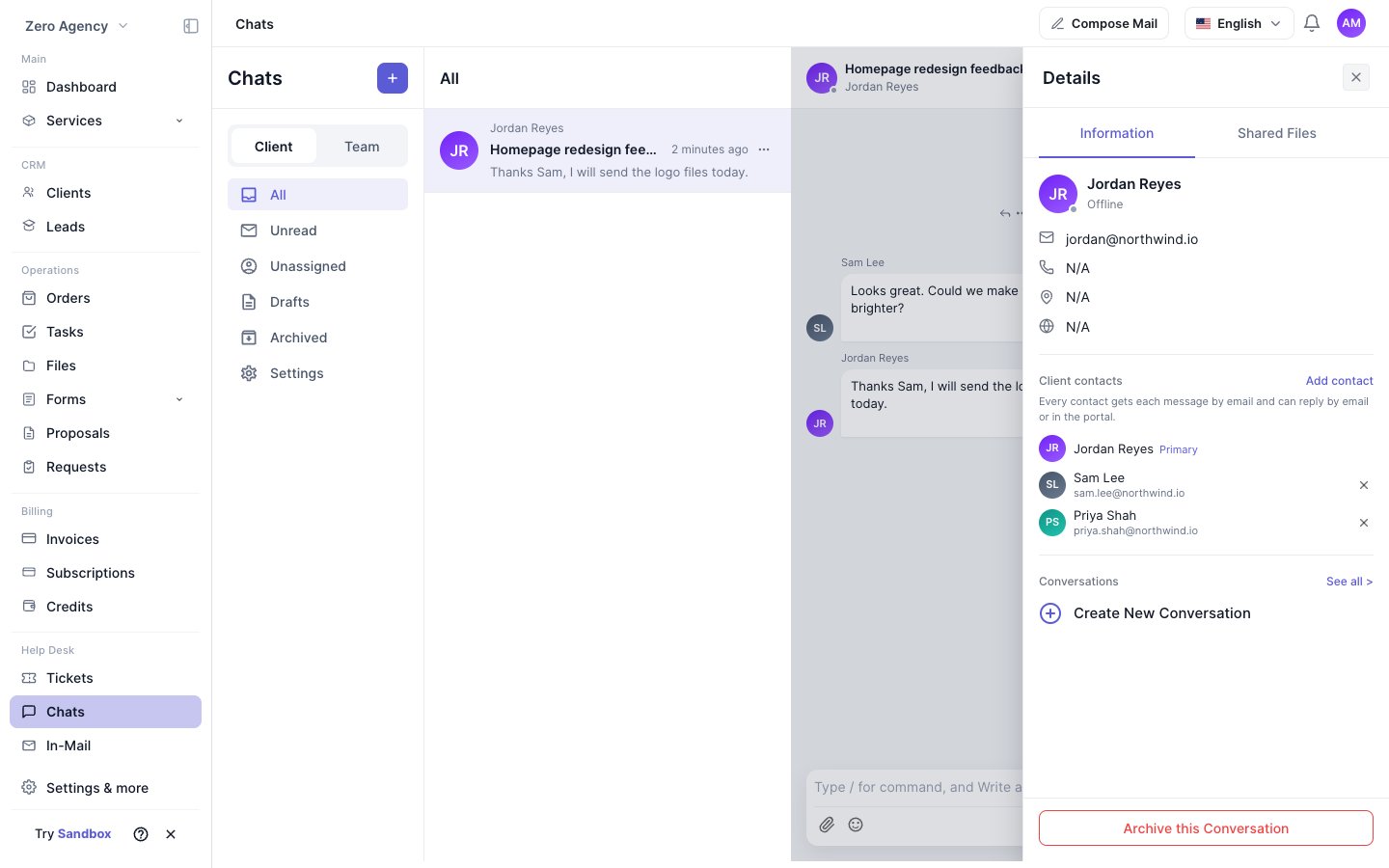
Otwórz rozmowę z klientem i jej panel Szczegóły. Sekcja Kontakty – klient pokazuje wszystkie osoby po stronie klienta:- Klienta głównego, oznaczonego jako Główny.
- Każdy dodany kontakt wraz z adresem e-mail.
Dodawanie kontaktów
1
Otwórz okno dialogowe
W sekcji Kontakty – klient kliknij Dodaj kontakt.
2
Znajdź osoby do dodania
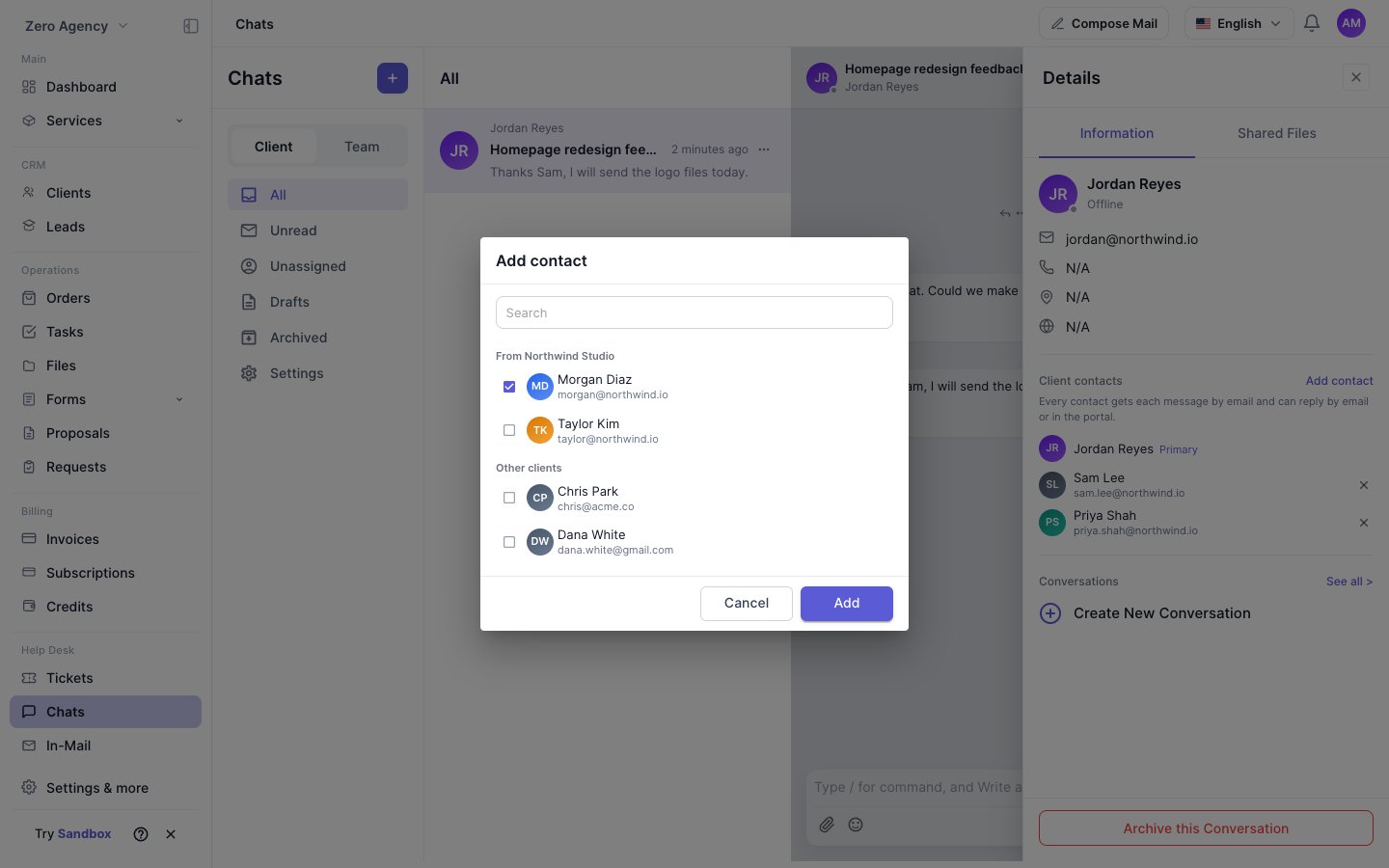
Wyszukaj po imieniu i nazwisku lub adresie e-mail. Lista najpierw pokazuje osoby z firmy klienta głównego, pod nagłówkiem Z i nazwą firmy. Dalej, pod nagłówkiem Inni – klienci, są pozostali klienci Twojej przestrzeni roboczej. Osoby, które już są w wątku, nie pojawiają się na liście.
3
Dodaj je
Zaznacz jedną lub więcej osób i kliknij Dodaj.
Usuwanie kontaktu
Kliknij × obok kontaktu i potwierdź. Kontakt od razu traci dostęp do rozmowy. Klienta głównego nie można usunąć.Ograniczenia
- Rozmowa może mieć maksymalnie 20 kontaktów.
- Kontakt musi już być klientem w tej samej przestrzeni roboczej. Aby dodać nową osobę, najpierw utwórz ją jako klienta w sekcji Klienci.
Kto może zarządzać kontaktami
Jak kontakty biorą udział w rozmowie
- Powiadomienia e-mail. Każdy kontakt otrzymuje każdą nową wiadomość e-mailem.
- Odpowiedź e-mailem lub w portalu. Kontakt może odpowiedzieć na e-mail albo otworzyć czat w swoim portalu klienta. Odpowiedź e-mailem pojawia się w tej samej rozmowie jako wiadomość od tego kontaktu.
- Nieznani nadawcy są ignorowani. Odpowiedzi z adresu e-mail, którego nie ma w wątku, nie są publikowane.
- Wspólny licznik nieprzeczytanych. Wszystkie osoby po stronie klienta mają jeden wspólny licznik nieprzeczytanych wiadomości.
Prywatność
- Klient widzi tylko rozmowy, w których uczestniczy. Dodanie kogoś do jednej rozmowy nie daje mu dostępu do innych rozmów klienta.
- Klienci nie widzą nawzajem swoich adresów e-mail. W portalu inne kontakty są widoczne tylko z imienia i awatara.