

Тикеты создаются автоматически только для писем, отправленных с адресов электронной почты существующих клиентов.
Доступ к Email to Ticket
1
Откройте Workspace Config
Войдите в AgencyHandy. В левом навигационном меню нажмите Workspace Config.
2
Выберите Email to Ticket
Нажмите Email to Ticket в подменю Workspace Config.
- Получить уникальный адрес пересылки.
- Настроить пересылку почты.
- Проверить настройку пересылки.
- Включить автоматическое создание тикетов.
- Просмотреть инструкции по настройке для разных почтовых провайдеров.
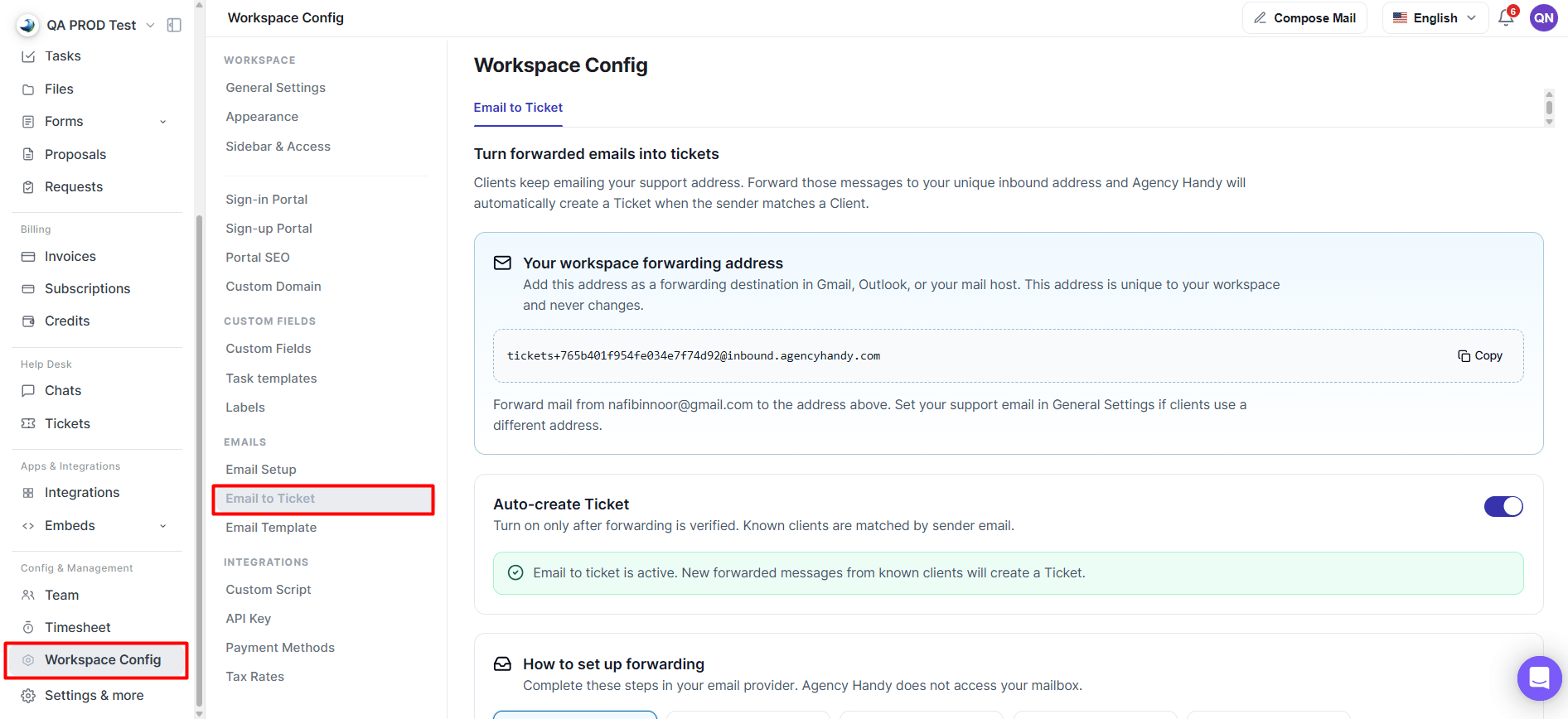
Страница настроек Email to Ticket
Адрес пересылки вашего рабочего пространства
AgencyHandy создаёт уникальный адрес электронной почты для пересылки для каждого рабочего пространства. Этот адрес получает пересланные письма из вашей почты поддержки.1
Скопируйте адрес пересылки
Нажмите Copy, чтобы скопировать адрес пересылки вашего рабочего пространства.
2
Добавьте его как адрес для пересылки
Добавьте этот адрес как адрес для пересылки у вашего почтового провайдера.
3
Завершите проверку
Завершите процесс проверки пересылки, требуемый вашим провайдером.
4
Включите Auto-create Ticket
После завершения проверки включите Auto-create Ticket.
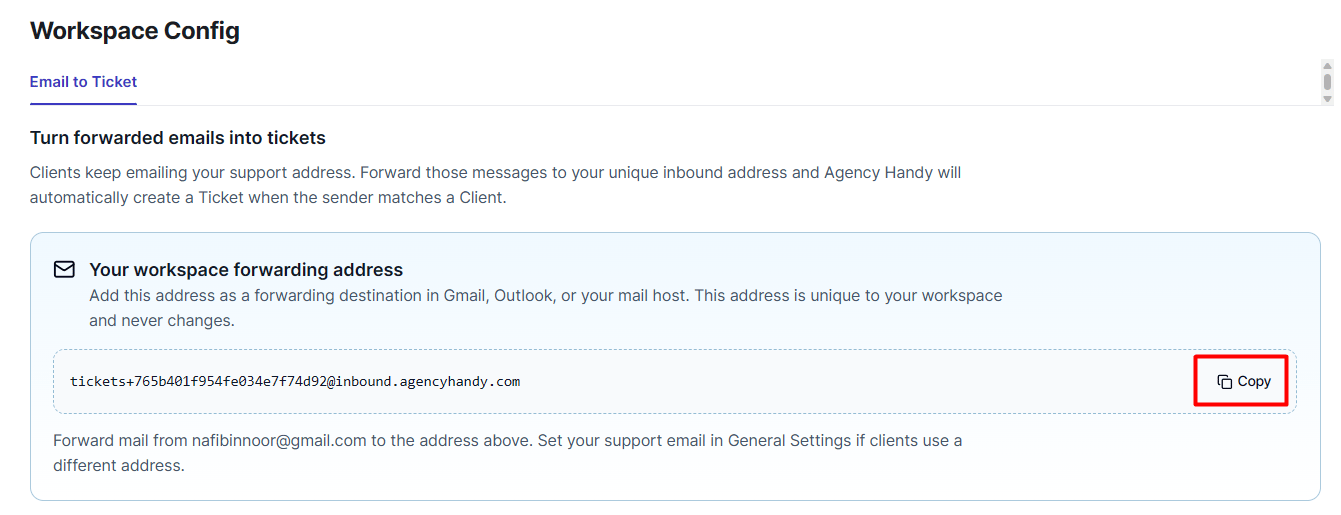
Адрес пересылки рабочего пространства с кнопкой Copy
Настройка пересылки почты
AgencyHandy не имеет доступа к вашему почтовому ящику. Пересылка писем настраивается полностью на стороне вашего почтового провайдера. Страница Email to Ticket включает инструкции по настройке для:- Gmail
- Outlook / Microsoft 365
- Zoho Mail
- cPanel / хостинг
- Других провайдеров, поддерживающих пересылку почты
Настройка Gmail
Если вы используете Gmail, выполните следующие шаги.1
Откройте настройки пересылки Gmail
В Gmail перейдите в Settings → See all settings → Forwarding and POP/IMAP.
Вкладка настроек Gmail Forwarding and POP/IMAP
2
Добавьте адрес пересылки AgencyHandy
Нажмите Add a forwarding address и вставьте адрес пересылки, скопированный из AgencyHandy. Google отправит письмо с подтверждением для проверки адреса пересылки. После сохранения адреса пересылки вернитесь в AgencyHandy.
Диалоговое окно Gmail Add a forwarding address
3
Пересылайте входящие письма
В Gmail:
- Включите Forward a copy of incoming mail.
- Выберите ваш адрес пересылки AgencyHandy.
- Сохраните изменения.
Опция Gmail Forward a copy of incoming mail
4
Подтвердите адрес пересылки
Вернитесь в Workspace Config → Email to Ticket и нажмите I’ve added the address in Gmail. AgencyHandy ожидает письмо с подтверждением от Google и автоматически определяет ссылку подтверждения или код проверки при её получении — обычно в течение одной-двух минут. После завершения проверки настройка пересылки будет готова.
Проверка адреса пересылки в AgencyHandy
Auto-create Ticket
После того как пересылка подтверждена, включите переключатель Auto-create Ticket. Когда эта опция включена:- Каждое пересланное письмо от существующего клиента автоматически создаёт новый тикет поддержки.
- Клиенты сопоставляются по адресу электронной почты.
- Сообщение об успехе подтверждает, что Email to Ticket активна.

Включённый переключатель Auto-create Ticket
Помощник подтверждения
Для поддерживаемых почтовых провайдеров AgencyHandy включает помощник подтверждения. После добавления адреса пересылки у вашего почтового провайдера:- Вернитесь на страницу Email to Ticket.
- Нажмите кнопку подтверждения, например I’ve added the address in Gmail.
- Подождите, пока AgencyHandy проверяет наличие письма с подтверждением от провайдера.
- После обнаружения AgencyHandy автоматически завершает процесс проверки.
Обновление статуса проверки
Если проверка занимает больше времени, чем ожидалось, нажмите Refresh, чтобы проверить наличие новых писем с подтверждением.Как работает Email to Ticket
После настройки Email to Ticket:- Клиент отправляет письмо на адрес вашей почты поддержки.
- Ваш почтовый провайдер автоматически пересылает копию письма на адрес пересылки AgencyHandy.
- AgencyHandy проверяет адрес электронной почты отправителя.
- Если отправитель соответствует существующему клиенту в вашем рабочем пространстве, автоматически создаётся новый тикет.
Примечания
- Тикеты автоматически создаются только для писем с адресов существующих клиентов.
- Письма от неизвестных отправителей игнорируются.
- У каждого рабочего пространства есть собственный уникальный адрес пересылки.
- AgencyHandy получает только пересланные копии писем и не имеет прямого доступа к вашему почтовому ящику.
- Группировка ответов по цепочке писем запланирована в будущем релизе.