

كيف تعمل الفوترة الاشتراكية
تمر دورة حياة الاشتراك في AgencyHandy بست مراحل رئيسية.1
إنشاء خدمة اشتراكية
انتقل إلى الخدمات وانقر على إنشاء خدمة جديدة. اختر اشتراك كنوع الخدمة.حدّد:
- دورة الفوترة — يومية أو أسبوعية أو شهرية أو سنوية
- سلوك التجديد — إنشاء طلب جديد أو تحديث الطلب الموجود أو الإبقاء على الوضع الراهن
- التسعير وطريقة الدفع — PayPal أو Stripe أو يدوي
2
شراء العميل للاشتراك
يختار العميل خدمة الاشتراك ويتابع إلى الدفع ويختار طريقة الدفع.يقوم AgencyHandy تلقائيًا بـ:
- إنشاء معرّف اشتراك
- توليد طلب
- إصدار فاتورة
3
الفوترة المتكررة التلقائية
في كل تاريخ تجديد، تعالج AgencyHandy الدفع تلقائيًا (لـ PayPal/Stripe) وتُولّد الفاتورة التالية.إذا نجح الدفع، تُعيَّن الفاتورة على مدفوعة. إذا فشل:
- تبقى الفاتورة مفتوحة
- يتلقى العميل إشعار فشل الدفع
- تتلقى الوكالة تنبيهًا لإعادة المحاولة أو طلب بيانات دفع محدّثة
4
إدارة الاشتراكات النشطة
انتقل إلى إدارة الاشتراكات في الشريط الجانبي الأيسر لعرض جميع الاشتراكات النشطة وغير النشطة. اختر أي اشتراك لعرض تفاصيله الكاملة.
5
معالجة الإلغاءات
عند إلغاء اشتراك، يمكنك اختيار:
- الإلغاء الكامل — إيقاف جميع الفواتير والطلبات المستقبلية
- الإبقاء على آخر طلب نشط — السماح للعميل بالاستمرار في تلقي الخدمة حتى الموعد النهائي للفترة الحالية
6
الإشعارات
يرسل النظام تلقائيًا:
- تذكيرات التجديد قبل تاريخ الفوترة التالي
- تأكيدات الدفع بعد الرسوم الناجحة
- تنبيهات فشل الدفع لكل من العميل ومديري الوكالة
صفحة تفاصيل الاشتراك
تمنحك صفحة تفاصيل الاشتراك صورة كاملة عن أي اشتراك فردي — من الخدمة والباقة وصولاً إلى كل فاتورة وإدخال في سجل الأحداث.كيفية الوصول
- انتقل إلى الاشتراكات في الشريط الجانبي الأيسر
- انقر على أي اشتراك من القائمة لفتح صفحة تفاصيله
ما يمكنك رؤيته
- معلومات الاشتراك
- تفاصيل الدفع
- سجل الطلبات
- سجل الفواتير
- سجلات الأحداث
- اسم الخدمة واسم الباقة
- اسم العميل
- دورة الفوترة (مثلاً: شهرية، سنوية)
- تاريخ الانطلاق وتاريخ الانتهاء
- حالة الاشتراك (نشط أو غير نشط)
يمكن أن يحتوي اشتراك واحد على طلبات وفواتير متعددة مرتبطة به. تُحدَّث الفواتير المرتبطة بالاشتراكات ديناميكيًا عند استلام المدفوعات.
تغيير الخطة
استخدم Change plan لنقل اشتراك نشط إلى باقة أو كمية أو سعر مختلف. يتوفر تغيير الخطة لاشتراكات Stripe فقط.1
افتح مربع الحوار
افتح صفحة تفاصيل الاشتراك وانقر على Change plan.
2
اختر الباقة الجديدة
ضمن New package، اختر باقة وحدد Quantity. تُجمَّع الباقات حسب الخدمة، وتُميَّز الباقة الحالية بـ (current).
3
اختر موعد التطبيق
ضمن When should it take effect?، اختر:
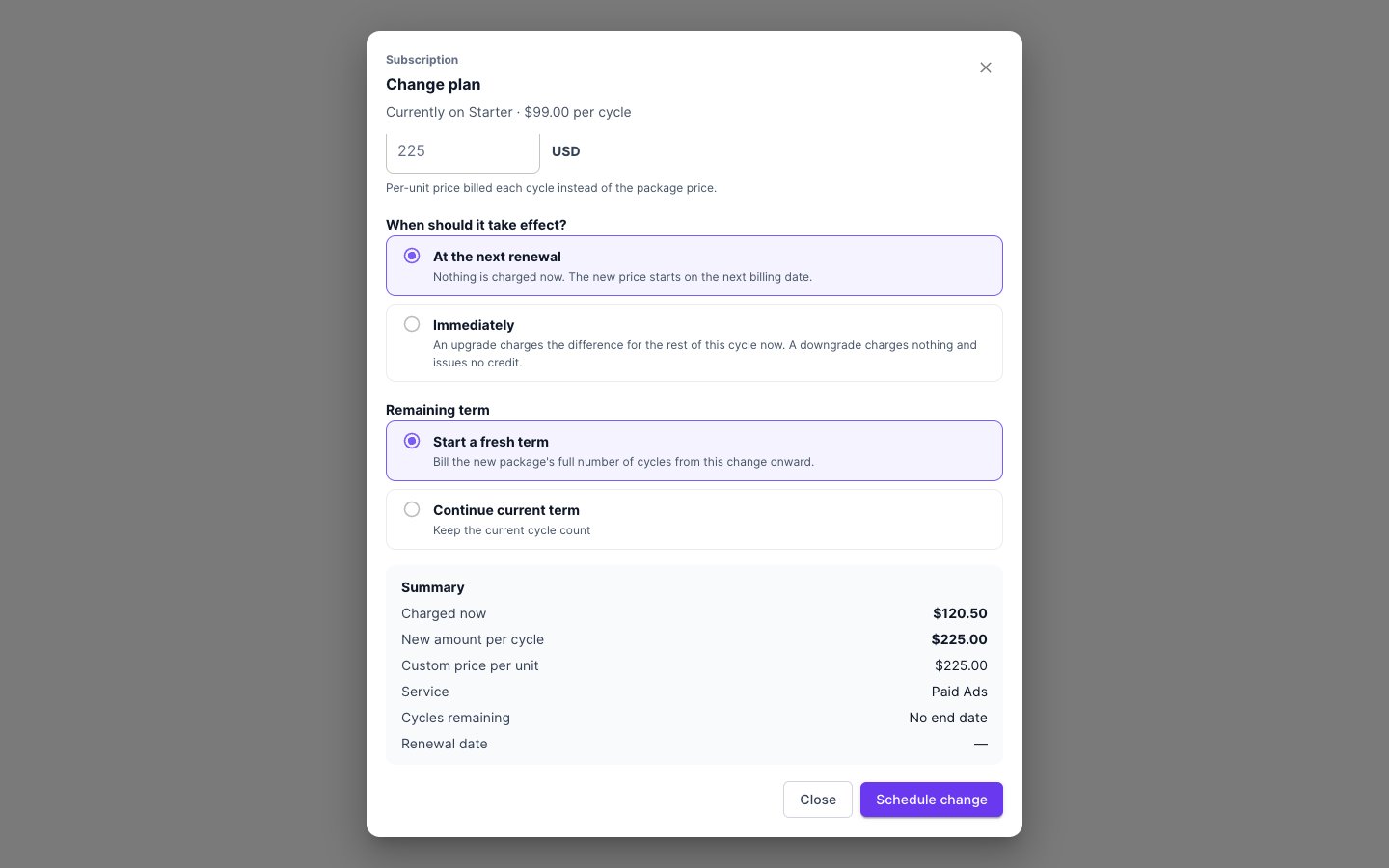
- Immediately — عند الترقية، يُحصَّل الفرق بشكل تناسبي عن الفترة المتبقية من الدورة الحالية فورًا. أما التخفيض فلا يترتب عليه أي رسوم ولا يُصدر عنه رصيد.
- At the next renewal — لا يُحصَّل أي مبلغ الآن. يبدأ السعر الجديد من تاريخ الفوترة التالي.
4
راجع الملخص وطبّق التغيير
راجع Summary، ثم انقر على Change plan now أو Schedule change.
التبديل إلى خدمة أخرى
يمكنك نقل الاشتراك إلى باقة تابعة لخدمة أخرى في مساحة العمل نفسها. يجب أن تستخدم باقة الخدمة الأخرى العملة ودورة الفوترة نفسيهما المستخدمتين في الاشتراك الحالي. تظهر الباقات غير المطابقة، لكن لا يمكن تحديدها. عند اختيار باقة من خدمة أخرى، يعرض مربع الحوار سينتقل هذا الاشتراك إلى متبوعًا باسم الخدمة.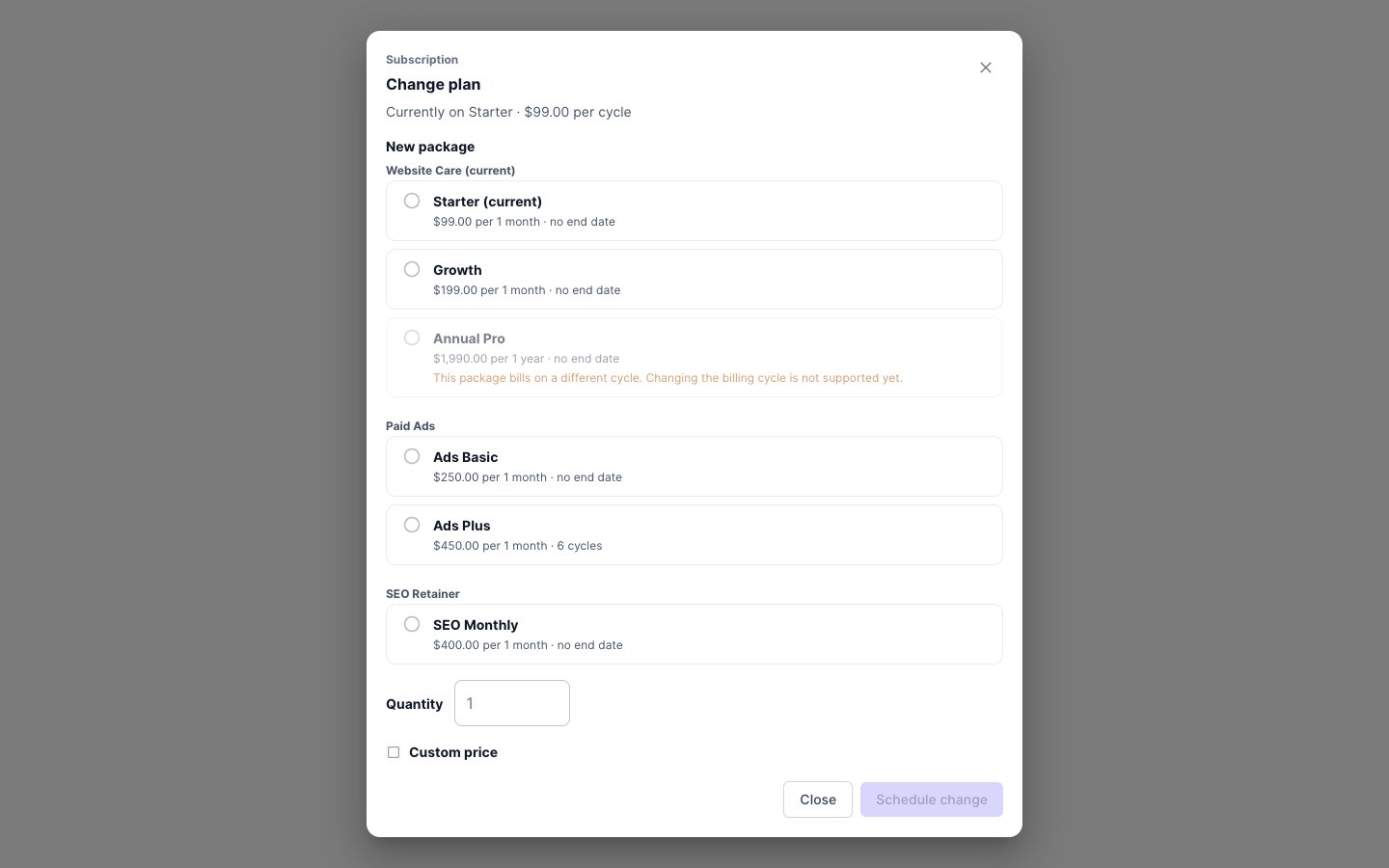
- يصبح الاشتراك وطلباته المستقبلية تابعة للخدمة الجديدة.
- تبقى المهام الحالية كما هي. لا تُضاف المهام الافتراضية للخدمة الجديدة.
تعيين سعر مخصص
حدد سعر مخصص لفوترة سعرك الخاص لكل وحدة بدلًا من سعر الباقة. يمكنك إدخال منزلتين عشريتين كحد أقصى، أو أعداد صحيحة فقط للعملات التي لا تستخدم كسورًا عشرية مثل JPY.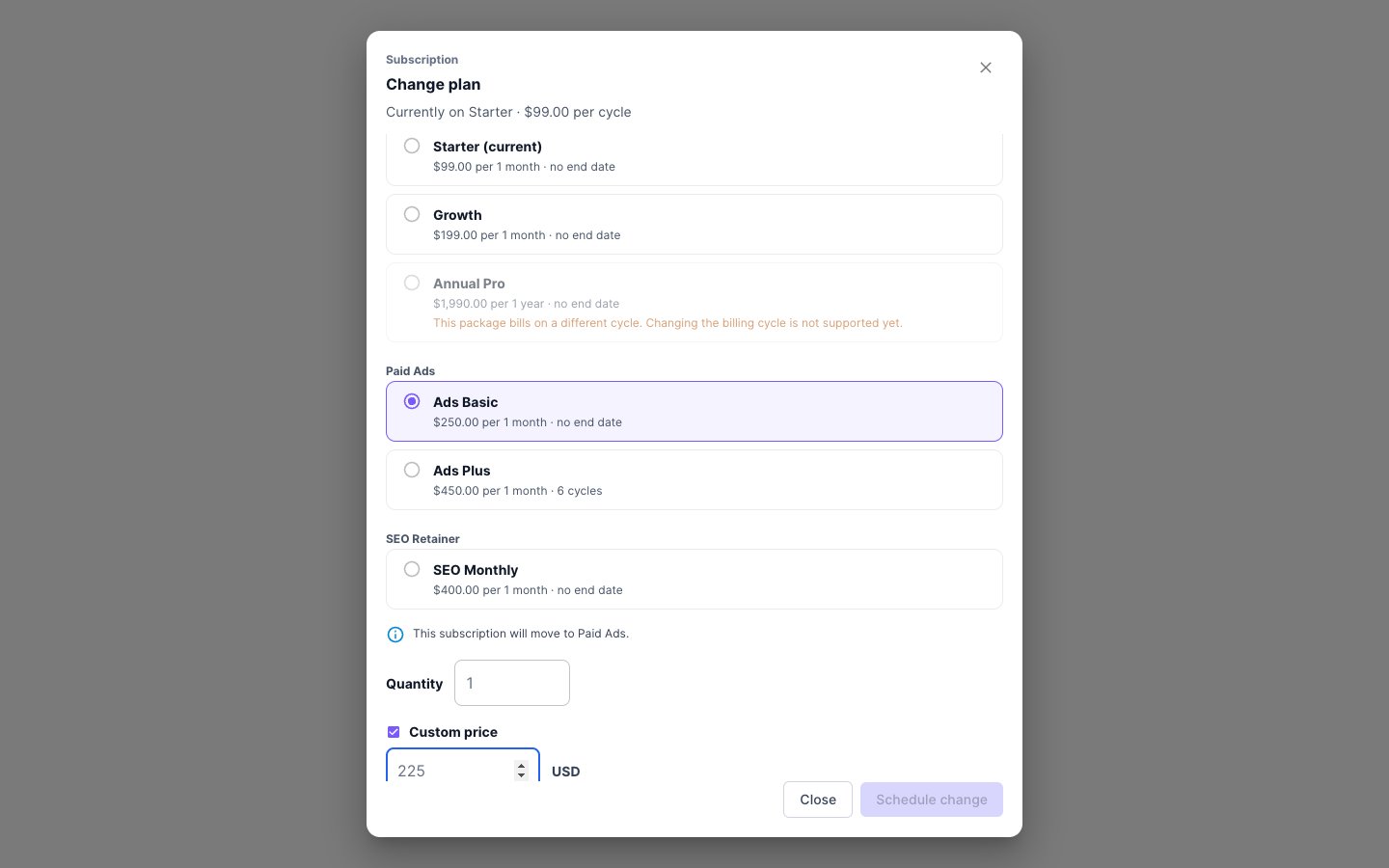
الحدود
- يعمل تغيير الخطة مع اشتراكات Stripe فقط.
- تغيير دورة الفوترة غير مدعوم. على سبيل المثال، لا يمكنك نقل اشتراك شهري إلى باقة سنوية.
- يضم الاشتراك باقة واحدة. لفوترة عدة عناصر ضمن اشتراك واحد، استخدم الإضافات على الخدمة.
دعم Wise لفواتير الاشتراك اليدوية
إذا كنت تجمع مدفوعات دولية، يمكنك تضمين رابط دفع Wise مباشرةً في فواتير الاشتراك. يمنح هذا العملاء طريقة مريحة للدفع دون الحاجة إلى إعداد تحويل بنكي يدوي.المتطلبات
- حساب AgencyHandy نشط
- حساب Wise نشط مع رابط دفع صالح تم إنشاؤه
خطوات إضافة رابط Wise إلى فاتورة
1
فتح قسم الفواتير
انقر على الفواتير في الشريط الجانبي الأيسر، ثم انقر على + إنشاء فاتورة.
2
اختيار العميل والطلب
اختر العميل من القائمة المنسدلة. ستظهر جميع معرّفات الطلبات المرتبطة. حدد معرّف الطلب ذي الصلة وأدخل المبلغ وأي بنود تُصدر الفاتورة عنها.
3
تطبيق الخصومات والضرائب
أضف أي نسبة خصم قابلة للتطبيق ومبلغ الخصم والمبلغ المدفوع والمبلغ المستحق وتفاصيل ضريبة القيمة المضافة/الضريبة. أضف عنوان الفوترة والملاحظات حسب الحاجة.
4
إضافة رابط الدفع عبر Wise
في قسم طريقة الدفع، حدد Wise كخيار الدفع. الصق رابط دفع Wise في الحقل المخصص.
5
حفظ الفاتورة
انقر على حفظ لإنهاء الفاتورة. سيظهر رابط دفع Wise في الفاتورة حتى يتمكن العميل من الدفع مباشرةً.
ملاحظات مهمة حول الفوترة الاشتراكية
من يستطيع إلغاء الاشتراكات؟
من يستطيع إلغاء الاشتراكات؟
يمكن للـمديرين العامين والمديرين فقط إلغاء الاشتراكات. لا يمكن للعملاء إلغاء اشتراكاتهم بأنفسهم — يجب عليهم طلب الإلغاء عبر الوكالة.
معرّفات الاشتراكات دائمة
معرّفات الاشتراكات دائمة
بمجرد إنشاء اشتراك، لا يمكن تعديل معرّف الاشتراك الخاص به. هذا يضمن التتبع المتسق طوال عمر الاشتراك.
المدفوعات الفاشلة وإنشاء الطلبات
المدفوعات الفاشلة وإنشاء الطلبات
عند فشل الدفع، تبقى الفاتورة مفتوحة ويُنشأ طلب جديد للفترة الفاشلة. تظل حالة الاشتراك نشطة حتى يعيد المدير محاولة الدفع يدويًا أو يلغي الاشتراك.
طلبات الدفع اليدوي
طلبات الدفع اليدوي
إذا دفع العميل خارج نطاق Stripe أو PayPal (مثلاً عبر تحويل بنكي)، يجب على المدير تعيين الفاتورة يدويًا على مدفوعة في AgencyHandy. لا يفعل النظام ذلك تلقائيًا للمدفوعات اليدوية.
محاولات الدفع الذاتي غير المكتملة
محاولات الدفع الذاتي غير المكتملة
إذا بدأ عميل الدفع لاشتراك لكنه لم يكمل عملية الدفع، يبقى في النظام كـعميل محتمل حتى يشترك بنجاح.
تواريخ استحقاق الفواتير
تواريخ استحقاق الفواتير
تُحدَّد تواريخ استحقاق فواتير الاشتراك تلقائيًا بناءً على دورة الفوترة التي أعددتها (مثلاً: تستحق الفواتير الشهرية بعد شهر من تاريخ الانطلاق).