

لا تُنشئ التذاكر تلقائياً إلا الرسائل المُرسلة من عناوين بريد العملاء الحاليين.
الوصول إلى Email to Ticket
1
افتح Workspace Config
سجّل الدخول إلى AgencyHandy. في شريط التنقل الأيسر، انقر فوق Workspace Config.
2
اختر Email to Ticket
انقر فوق Email to Ticket من القائمة الفرعية لـ Workspace Config.
- الحصول على عنوان إعادة التوجيه الفريد الخاص بك.
- إعداد إعادة توجيه البريد الإلكتروني.
- التحقق من إعداد إعادة التوجيه.
- تفعيل إنشاء التذاكر التلقائي.
- عرض تعليمات الإعداد لموفري البريد الإلكتروني المختلفين.
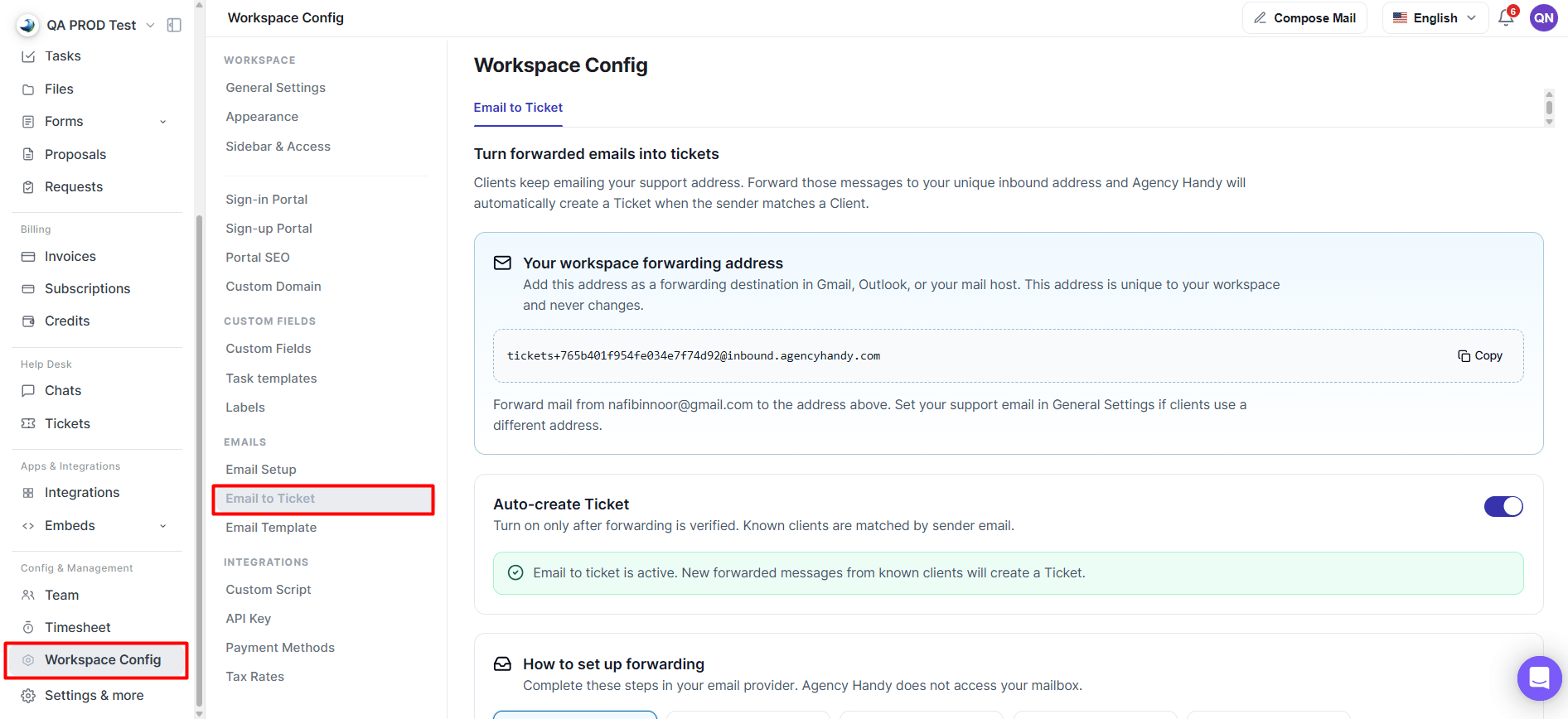
صفحة إعدادات Email to Ticket
عنوان إعادة التوجيه لمساحة عملك
يُنشئ AgencyHandy عنوان بريد إلكتروني فريداً لإعادة التوجيه لكل مساحة عمل. يستقبل هذا العنوان الرسائل المُعاد توجيهها من صندوق بريد الدعم الخاص بك.1
انسخ عنوان إعادة التوجيه الخاص بك
انقر فوق Copy لنسخ عنوان إعادة التوجيه لمساحة عملك.
2
أضفه كوجهة لإعادة التوجيه
أضف هذا العنوان كوجهة لإعادة التوجيه لدى موفر البريد الإلكتروني الخاص بك.
3
أكمل التحقق
أكمل عملية التحقق من إعادة التوجيه التي يطلبها موفر خدمتك.
4
فعّل Auto-create Ticket
بعد اكتمال التحقق، فعّل Auto-create Ticket.
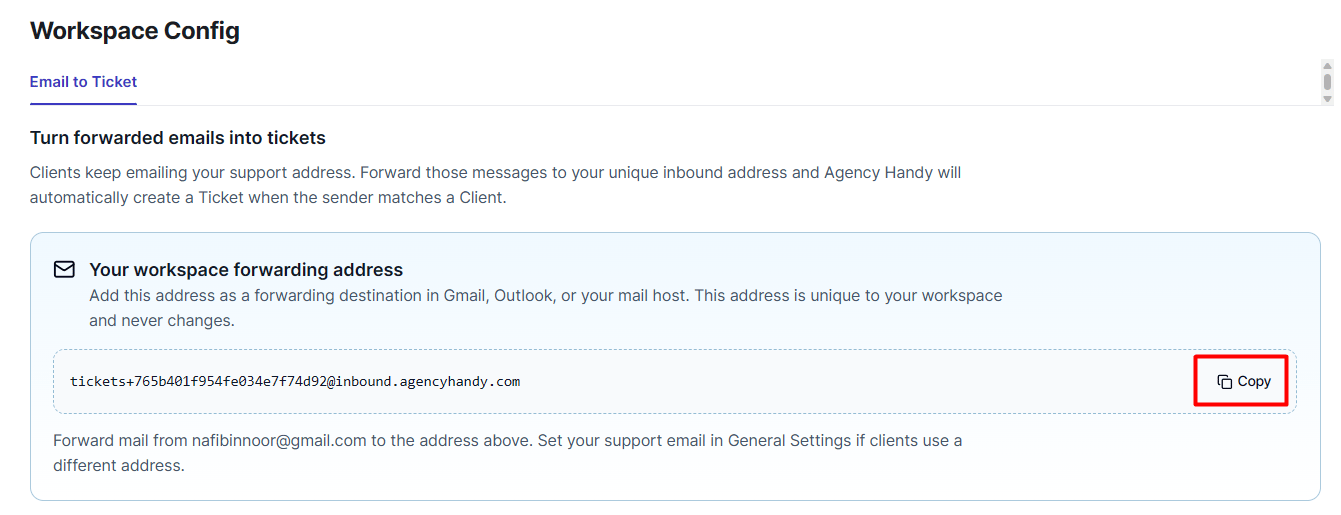
عنوان إعادة توجيه مساحة العمل مع زر Copy
إعداد إعادة توجيه البريد الإلكتروني
لا يصل AgencyHandy إلى صندوق بريدك. يتم إعداد إعادة توجيه البريد الإلكتروني بالكامل لدى موفر البريد الإلكتروني الخاص بك. تتضمن صفحة Email to Ticket أدلة إعداد لـ:- Gmail
- Outlook / Microsoft 365
- Zoho Mail
- cPanel / Hosting
- موفرون آخرون يدعمون إعادة توجيه البريد الإلكتروني
إعداد Gmail
إذا كنت تستخدم Gmail، فاتبع هذه الخطوات.1
افتح إعدادات إعادة التوجيه في Gmail
في Gmail، انتقل إلى Settings → See all settings → Forwarding and POP/IMAP.
علامة تبويب Forwarding and POP/IMAP في إعدادات Gmail
2
أضف عنوان إعادة التوجيه الخاص بـ AgencyHandy
انقر فوق Add a forwarding address ثم ألصق عنوان إعادة التوجيه الذي نسخته من AgencyHandy. يرسل Google رسالة تأكيد للتحقق من عنوان إعادة التوجيه. عد إلى AgencyHandy بعد حفظ عنوان إعادة التوجيه.
مربع حوار Add a forwarding address في Gmail
3
إعادة توجيه الرسائل الواردة
في Gmail:
- فعّل Forward a copy of incoming mail.
- اختر عنوان إعادة التوجيه الخاص بـ AgencyHandy.
- احفظ التغييرات.
خيار Forward a copy of incoming mail في Gmail
4
التحقق من عنوان إعادة التوجيه
عد إلى Workspace Config → Email to Ticket وانقر فوق I’ve added the address in Gmail. ينتظر AgencyHandy رسالة التأكيد من Google ويكتشف تلقائياً رابط التأكيد أو رمز التحقق عند وصوله، وذلك في العادة خلال دقيقة إلى دقيقتين. بعد اكتمال التحقق، يصبح إعداد إعادة التوجيه جاهزاً.
التحقق من عنوان إعادة التوجيه في AgencyHandy
Auto-create Ticket
بعد التحقق من إعادة التوجيه، فعّل مفتاح Auto-create Ticket. عند التفعيل:- كل رسالة مُعاد توجيهها من عميل حالي تُنشئ تذكرة دعم جديدة تلقائياً.
- تتم مطابقة العملاء باستخدام عنوان بريدهم الإلكتروني.
- تؤكد رسالة نجاح أن Email to Ticket نشط.

مفتاح Auto-create Ticket مُفعّل
مساعد التأكيد
بالنسبة لموفري البريد الإلكتروني المدعومين، يتضمن AgencyHandy مساعد تأكيد. بعد إضافة عنوان إعادة التوجيه لدى موفر البريد الإلكتروني الخاص بك:- عد إلى صفحة Email to Ticket.
- انقر فوق زر التأكيد، مثل I’ve added the address in Gmail.
- انتظر بينما يتحقق AgencyHandy من رسالة التحقق من موفر الخدمة.
- بمجرد اكتشافها، يُكمل AgencyHandy عملية التحقق تلقائياً.
تحديث حالة التحقق
إذا استغرق التحقق وقتاً أطول من المتوقع، انقر فوق Refresh للتحقق من رسائل التأكيد المُستلمة حديثاً.كيف تعمل Email to Ticket
بمجرد إعداد Email to Ticket:- يرسل العميل رسالة إلى عنوان بريد الدعم الخاص بك.
- يقوم موفر البريد الإلكتروني الخاص بك بإعادة توجيه نسخة من الرسالة تلقائياً إلى عنوان إعادة التوجيه الخاص بك في AgencyHandy.
- يتحقق AgencyHandy من عنوان بريد المُرسل.
- إذا تطابق المُرسل مع عميل حالي في مساحة عملك، يتم إنشاء تذكرة جديدة تلقائياً.
ملاحظات
- لا تُنشئ التذاكر تلقائياً إلا الرسائل من عناوين بريد العملاء الحاليين.
- يتم تجاهل الرسائل من مُرسلين غير معروفين.
- لكل مساحة عمل عنوان إعادة توجيه فريد خاص بها.
- يستقبل AgencyHandy فقط النسخ المُعاد توجيهها من الرسائل. ولا يصل إلى صندوق بريدك مباشرة.
- من المخطط دعم تسلسل ردود البريد الإلكتروني في إصدار مستقبلي.