

Solo le email inviate da indirizzi email di clienti esistenti creano automaticamente ticket.
Accesso a Email to Ticket
1
Apri Workspace Config
Accedi ad AgencyHandy. Nel menu di navigazione a sinistra, clicca su Workspace Config.
2
Seleziona Email to Ticket
Clicca su Email to Ticket dal sottomenu di Workspace Config.
- Ottenere il tuo indirizzo di inoltro univoco.
- Configurare l’inoltro delle email.
- Verificare la configurazione dell’inoltro.
- Abilitare la creazione automatica dei ticket.
- Visualizzare le istruzioni di configurazione per i diversi provider email.
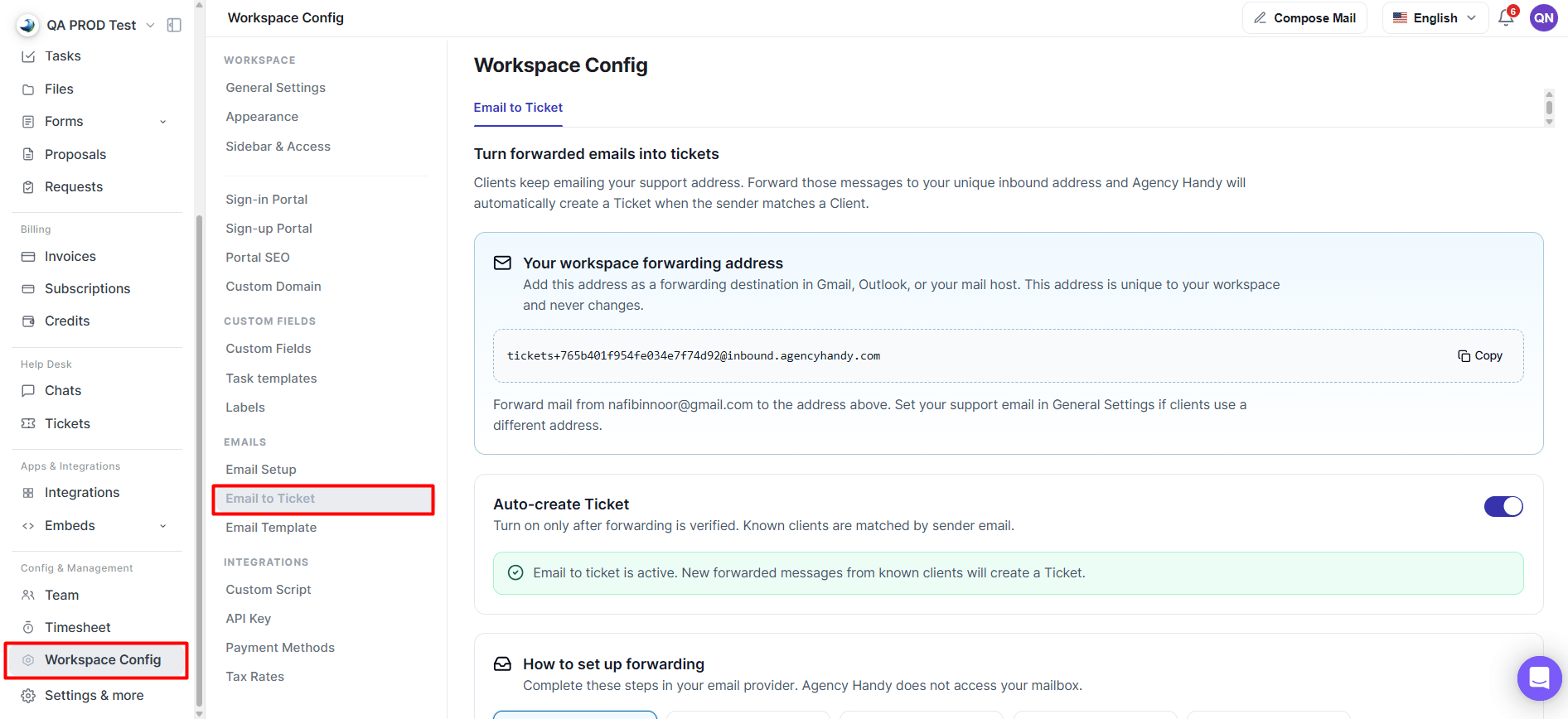
Pagina delle impostazioni di Email to Ticket
L’indirizzo di inoltro del tuo workspace
AgencyHandy genera un indirizzo email di inoltro univoco per ogni workspace. Questo indirizzo riceve le email inoltrate dalla tua casella di posta di supporto.1
Copia il tuo indirizzo di inoltro
Clicca su Copy per copiare l’indirizzo di inoltro del tuo workspace.
2
Aggiungilo come destinazione di inoltro
Aggiungi questo indirizzo come destinazione di inoltro nel tuo provider email.
3
Completa la verifica
Completa il processo di verifica dell’inoltro richiesto dal tuo provider.
4
Abilita Auto-create Ticket
Una volta completata la verifica, abilita Auto-create Ticket.
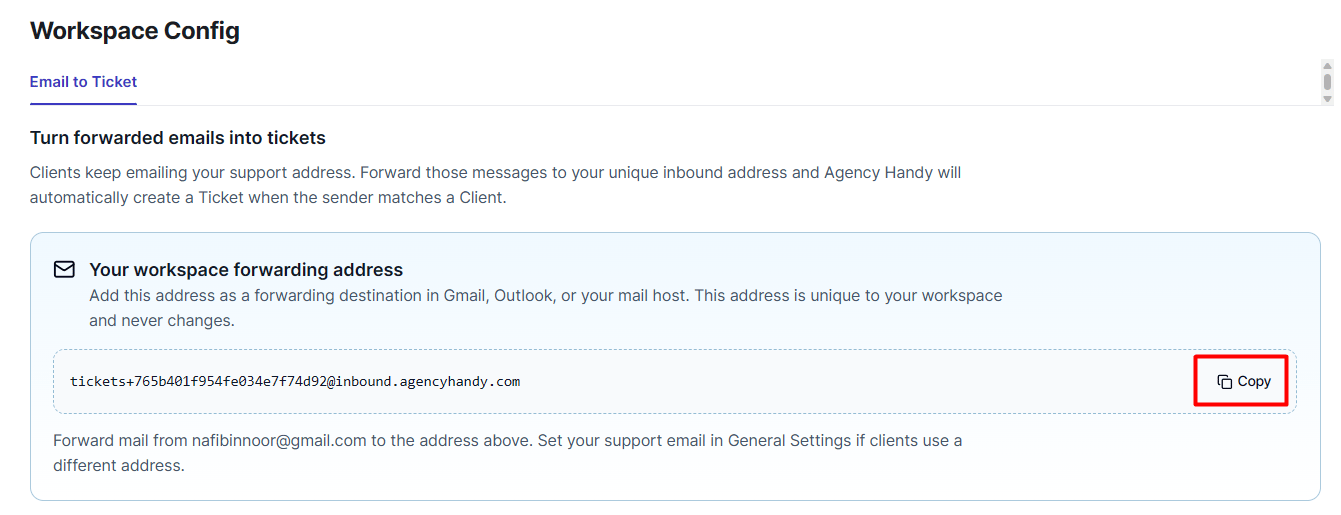
Indirizzo di inoltro del workspace con il pulsante Copy
Configurare l’inoltro delle email
AgencyHandy non accede alla tua casella di posta. L’inoltro delle email viene configurato interamente all’interno del tuo provider email. La pagina Email to Ticket include guide di configurazione per:- Gmail
- Outlook / Microsoft 365
- Zoho Mail
- cPanel / Hosting
- Altri provider che supportano l’inoltro delle email
Configurazione di Gmail
Se utilizzi Gmail, segui questi passaggi.1
Apri le impostazioni di inoltro di Gmail
In Gmail, vai su Settings → See all settings → Forwarding and POP/IMAP.
Scheda delle impostazioni di Gmail Forwarding and POP/IMAP
2
Aggiungi l'indirizzo di inoltro di AgencyHandy
Clicca su Add a forwarding address e incolla l’indirizzo di inoltro che hai copiato da AgencyHandy. Google invia un’email di conferma per verificare l’indirizzo di inoltro. Torna su AgencyHandy dopo aver salvato l’indirizzo di inoltro.
Finestra di dialogo Add a forwarding address di Gmail
3
Inoltra le email in arrivo
In Gmail:
- Abilita Forward a copy of incoming mail.
- Seleziona il tuo indirizzo di inoltro AgencyHandy.
- Salva le modifiche.
Opzione Forward a copy of incoming mail di Gmail
4
Verifica l'indirizzo di inoltro
Torna su Workspace Config → Email to Ticket e clicca su I’ve added the address in Gmail. AgencyHandy attende l’email di conferma di Google e rileva automaticamente il link di conferma o il codice di verifica quando arriva, di solito entro uno o due minuti. Una volta completata la verifica, la configurazione dell’inoltro è pronta.
Verifica dell’indirizzo di inoltro in AgencyHandy
Auto-create Ticket
Dopo che l’inoltro è stato verificato, abilita l’interruttore Auto-create Ticket. Quando è abilitato:- Ogni email inoltrata da un cliente esistente crea automaticamente un nuovo ticket di supporto.
- I clienti vengono associati in base al loro indirizzo email.
- Un messaggio di successo confermerà che Email to Ticket è attivo.

Interruttore Auto-create Ticket abilitato
Assistente di conferma
Per i provider email supportati, AgencyHandy include un assistente di conferma. Dopo aver aggiunto l’indirizzo di inoltro nel tuo provider email:- Torna alla pagina Email to Ticket.
- Clicca sul pulsante di conferma, come I’ve added the address in Gmail.
- Attendi mentre AgencyHandy verifica la presenza dell’email di verifica del provider.
- Una volta rilevata, AgencyHandy completa automaticamente il processo di verifica.
Aggiorna lo stato di verifica
Se la verifica richiede più tempo del previsto, clicca su Refresh per controllare la presenza di nuove email di conferma.Come funziona Email to Ticket
Una volta configurato Email to Ticket:- Un cliente invia un’email al tuo indirizzo email di supporto.
- Il tuo provider email inoltra automaticamente una copia dell’email al tuo indirizzo di inoltro AgencyHandy.
- AgencyHandy verifica l’indirizzo email del mittente.
- Se il mittente corrisponde a un cliente esistente nel tuo workspace, viene creato automaticamente un nuovo ticket.
Note
- Solo le email provenienti da indirizzi email di clienti esistenti creano ticket automaticamente.
- Le email da mittenti sconosciuti vengono ignorate.
- Ogni workspace ha il proprio indirizzo di inoltro univoco.
- AgencyHandy riceve solo copie inoltrate delle email. Non accede direttamente alla tua casella di posta.
- Il threading delle risposte email è previsto per una versione futura.