

Alleen e-mails die zijn verzonden vanaf bestaande klant-e-mailadressen maken automatisch tickets aan.
Email to Ticket openen
1
Workspace Config openen
Log in op AgencyHandy. Klik in het linkernavigatiemenu op Workspace Config.
2
Email to Ticket selecteren
Klik op Email to Ticket in het Workspace Config-submenu.
- Je unieke doorstuuradres ophalen.
- E-mail doorsturen configureren.
- Je doorstuurinstelling verifiëren.
- Automatisch aanmaken van tickets inschakelen.
- Installatie-instructies bekijken voor verschillende e-mailproviders.
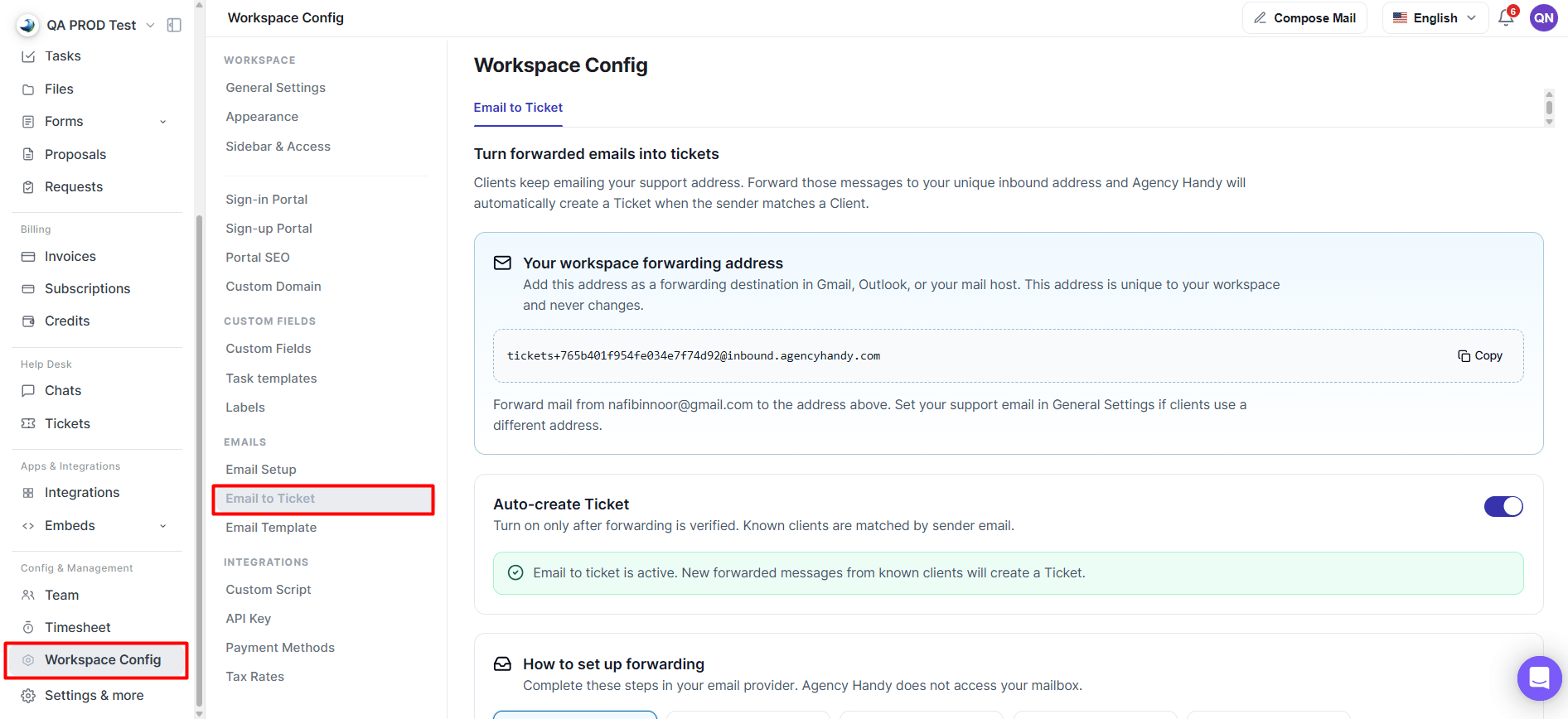
Instellingenpagina van Email to Ticket
Het doorstuuradres van je werkruimte
AgencyHandy genereert voor elke werkruimte een uniek doorstuur-e-mailadres. Dit adres ontvangt de doorgestuurde e-mails van je supportinbox.1
Kopieer je doorstuuradres
Klik op Copy om het doorstuuradres van je werkruimte te kopiëren.
2
Voeg het toe als doorstuurbestemming
Voeg dit adres toe als doorstuurbestemming bij je e-mailprovider.
3
Voltooi de verificatie
Voltooi het doorstuurverificatieproces dat door je provider wordt vereist.
4
Schakel Auto-create Ticket in
Zodra de verificatie is voltooid, schakel je Auto-create Ticket in.
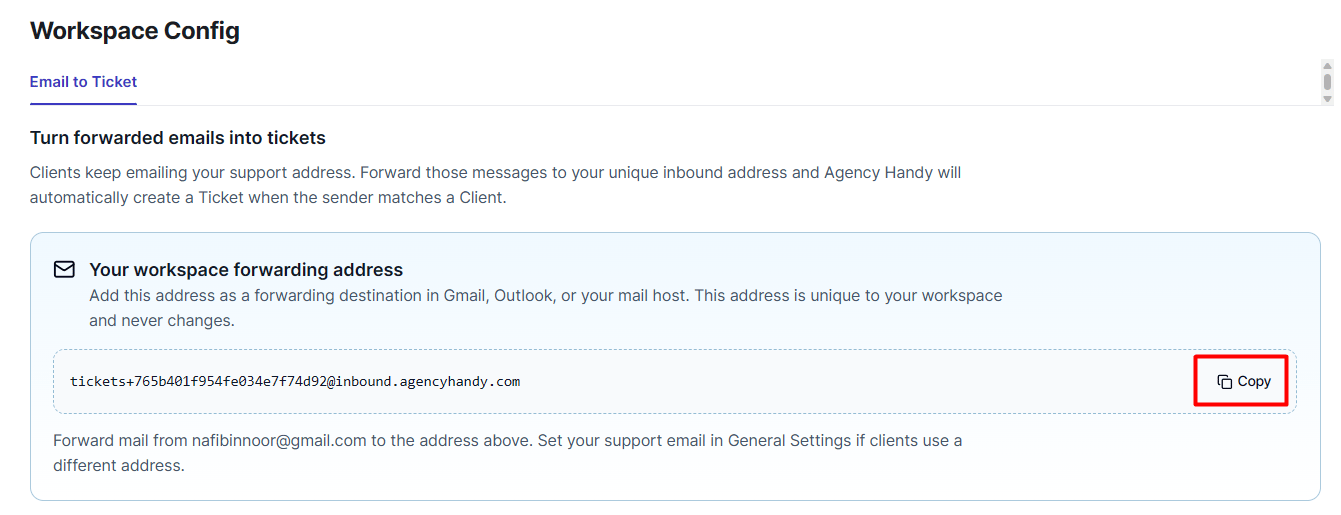
Doorstuuradres van de werkruimte met knop Copy
E-mail doorsturen instellen
AgencyHandy heeft geen toegang tot je mailbox. E-mail doorsturen wordt volledig geconfigureerd binnen je e-mailprovider. De pagina Email to Ticket bevat installatiehandleidingen voor:- Gmail
- Outlook / Microsoft 365
- Zoho Mail
- cPanel / Hosting
- Andere providers die e-mail doorsturen ondersteunen
Gmail instellen
Als je Gmail gebruikt, volg dan deze stappen.1
Open de doorstuurinstellingen van Gmail
Ga in Gmail naar Settings → See all settings → Forwarding and POP/IMAP.
Tabblad Forwarding and POP/IMAP-instellingen van Gmail
2
Voeg het AgencyHandy-doorstuuradres toe
Klik op Add a forwarding address en plak het doorstuuradres dat je van AgencyHandy hebt gekopieerd. Google stuurt een bevestigingsmail om het doorstuuradres te verifiëren. Ga terug naar AgencyHandy nadat je het doorstuuradres hebt opgeslagen.
Dialoogvenster Add a forwarding address van Gmail
3
Binnenkomende e-mails doorsturen
In Gmail:
- Schakel Forward a copy of incoming mail in.
- Selecteer je AgencyHandy-doorstuuradres.
- Sla je wijzigingen op.
Optie Forward a copy of incoming mail van Gmail
4
Verifieer het doorstuuradres
Ga terug naar Workspace Config → Email to Ticket en klik op I’ve added the address in Gmail. AgencyHandy wacht op de bevestigingsmail van Google en detecteert automatisch de bevestigingslink of verificatiecode zodra deze binnenkomt, meestal binnen één tot twee minuten. Zodra de verificatie is voltooid, is de doorstuurinstelling gereed.
Het doorstuuradres verifiëren in AgencyHandy
Auto-create Ticket
Nadat het doorsturen is geverifieerd, schakel je de schakelaar Auto-create Ticket in. Wanneer dit is ingeschakeld:- Elke doorgestuurde e-mail van een bestaande klant maakt automatisch een nieuw supportticket aan.
- Klanten worden gematcht op basis van hun e-mailadres.
- Een succesbericht bevestigt dat Email to Ticket actief is.

Schakelaar Auto-create Ticket ingeschakeld
Bevestigingshulp
Voor ondersteunde e-mailproviders bevat AgencyHandy een bevestigingshulp. Nadat je het doorstuuradres bij je e-mailprovider hebt toegevoegd:- Ga terug naar de pagina Email to Ticket.
- Klik op de bevestigingsknop, zoals I’ve added the address in Gmail.
- Wacht terwijl AgencyHandy controleert op de verificatiemail van de provider.
- Zodra deze is gedetecteerd, voltooit AgencyHandy het verificatieproces automatisch.
Verificatiestatus vernieuwen
Als de verificatie langer duurt dan verwacht, klik je op Refresh om te controleren op nieuw ontvangen bevestigingsmails.Hoe Email to Ticket werkt
Zodra Email to Ticket is geconfigureerd:- Een klant stuurt een e-mail naar je support-e-mailadres.
- Je e-mailprovider stuurt automatisch een kopie van de e-mail door naar je AgencyHandy-doorstuuradres.
- AgencyHandy verifieert het e-mailadres van de afzender.
- Als de afzender overeenkomt met een bestaande klant in je werkruimte, wordt automatisch een nieuw ticket aangemaakt.
Opmerkingen
- Alleen e-mails van bestaande klant-e-mailadressen maken automatisch tickets aan.
- E-mails van onbekende afzenders worden genegeerd.
- Elke werkruimte heeft zijn eigen unieke doorstuuradres.
- AgencyHandy ontvangt alleen doorgestuurde kopieën van e-mails. Het heeft geen directe toegang tot je mailbox.
- Threading van e-mailreacties staat gepland voor een toekomstige release.