

クライアントの連絡先
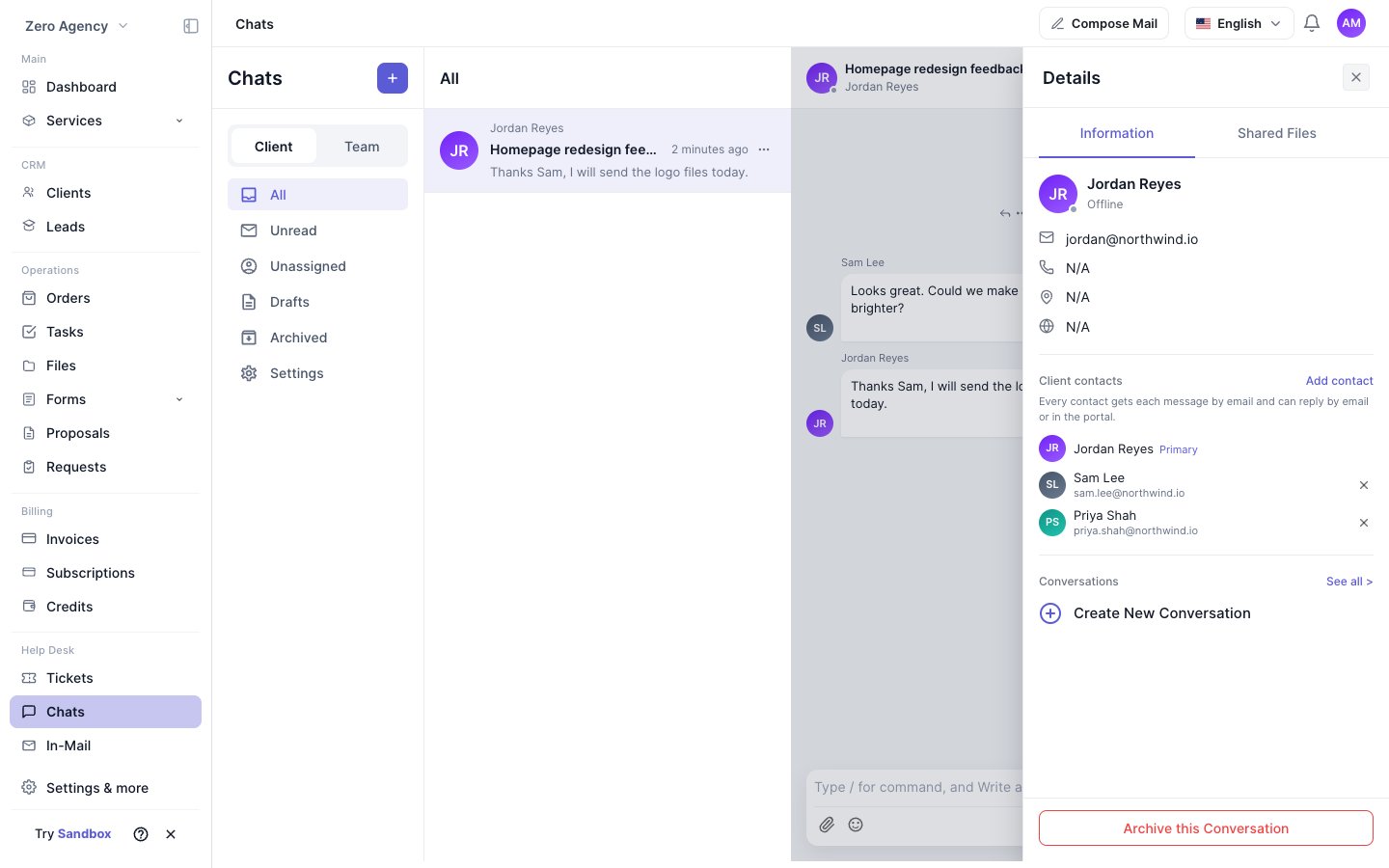
クライアントとの会話を開き、詳細パネルを表示します。クライアントの連絡先セクションには、スレッドのクライアント側にいる全員が表示されます。- メインのクライアント(メインと表示されます)
- 追加した各連絡先とそのメールアドレス
連絡先を追加する
1
ダイアログを開く
クライアントの連絡先で連絡先を追加をクリックします。
2
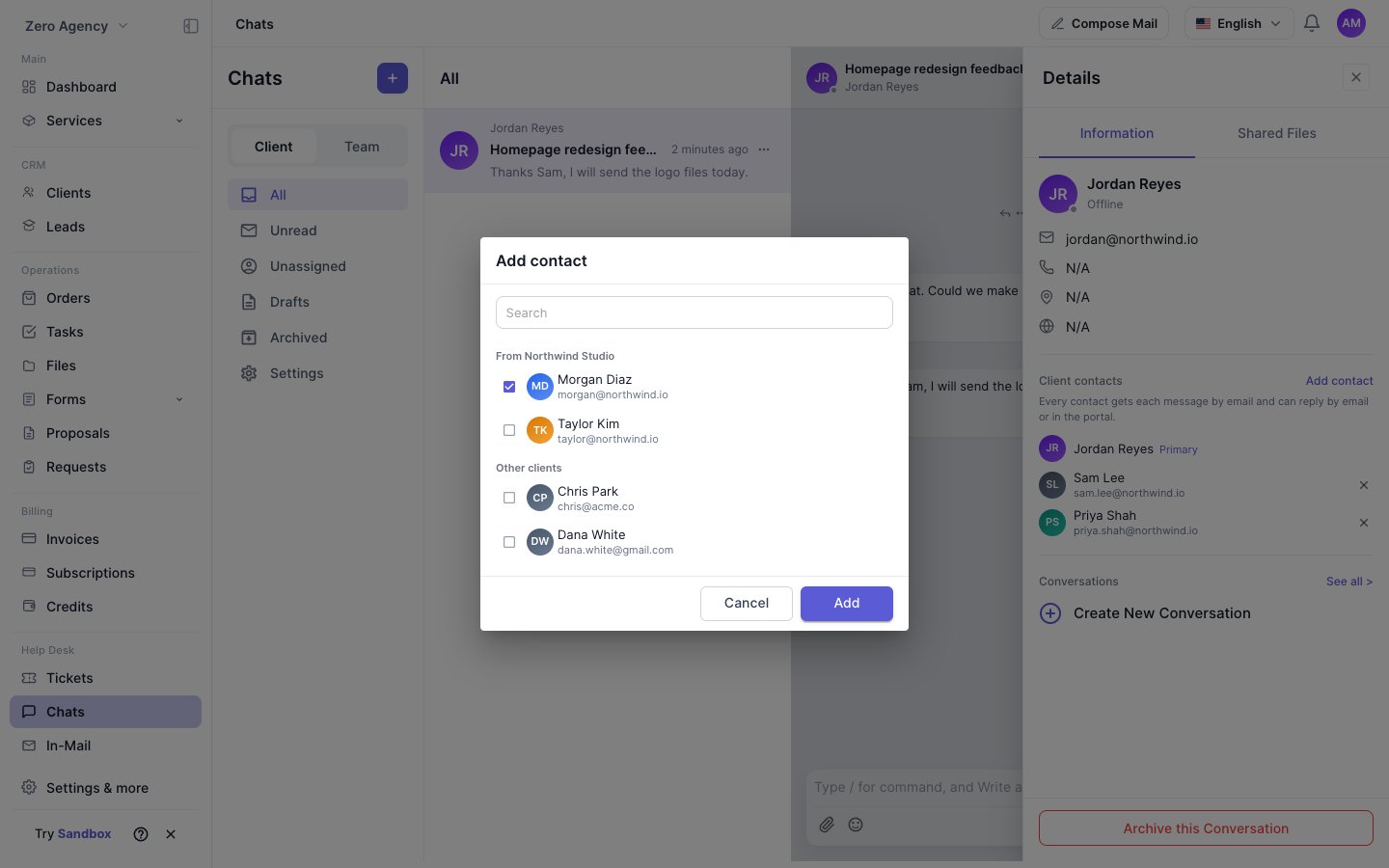
追加する人を探す
名前またはメールアドレスで検索します。リストには、まずメインのクライアントと同じ会社の人が「会社名 から」の見出しの下に表示されます。続いて、ワークスペースのその他のクライアントがその他のクライアントの下に表示されます。すでにスレッドに参加している人は表示されません。
3
追加する
1 人以上を選択し、追加をクリックします。
連絡先を削除する
連絡先の横にある × をクリックし、確認します。その連絡先は、すぐに会話へアクセスできなくなります。メインのクライアントは削除できません。制限
- 1 つの会話に追加できる連絡先は最大 20 人です。
- 連絡先は、同じワークスペースの既存のクライアントである必要があります。新しい人を追加するには、先にクライアントでその人をクライアントとして作成します。
連絡先を管理できるユーザー
連絡先の参加方法
- メール通知。 すべての連絡先が、新しいメッセージをメールで受け取ります。
- メールまたはポータルで返信。 連絡先はメールに返信することも、クライアントポータルでチャットを開くこともできます。メールでの返信は、その連絡先の名前で同じ会話に投稿されます。
- 不明な送信者は無視。 スレッドに参加していないメールアドレスからの返信は投稿されません。
- 未読数の共有。 スレッドのクライアント側の全員が、1 つの未読数を共有します。
プライバシー
- クライアントに表示されるのは、自分が参加している会話だけです。ある会話に追加されても、そのクライアントの他の会話にはアクセスできません。
- クライアント同士はお互いのメールアドレスを見ることができません。ポータルでは、他の連絡先は名前とアバターのみで表示されます。