

Tikety se automaticky vytvářejí pouze z e-mailů odeslaných z existujících e-mailových adres klientů.
Přístup k Email to Ticket
1
Otevřete Workspace Config
Přihlaste se do AgencyHandy. V levém navigačním menu klikněte na Workspace Config.
2
Vyberte Email to Ticket
Klikněte na Email to Ticket v podnabídce Workspace Config.
- Získat svou unikátní adresu pro přeposílání.
- Nakonfigurovat přeposílání e-mailů.
- Ověřit nastavení přeposílání.
- Povolit automatické vytváření tiketů.
- Zobrazit návody na nastavení pro různé poskytovatele e-mailu.
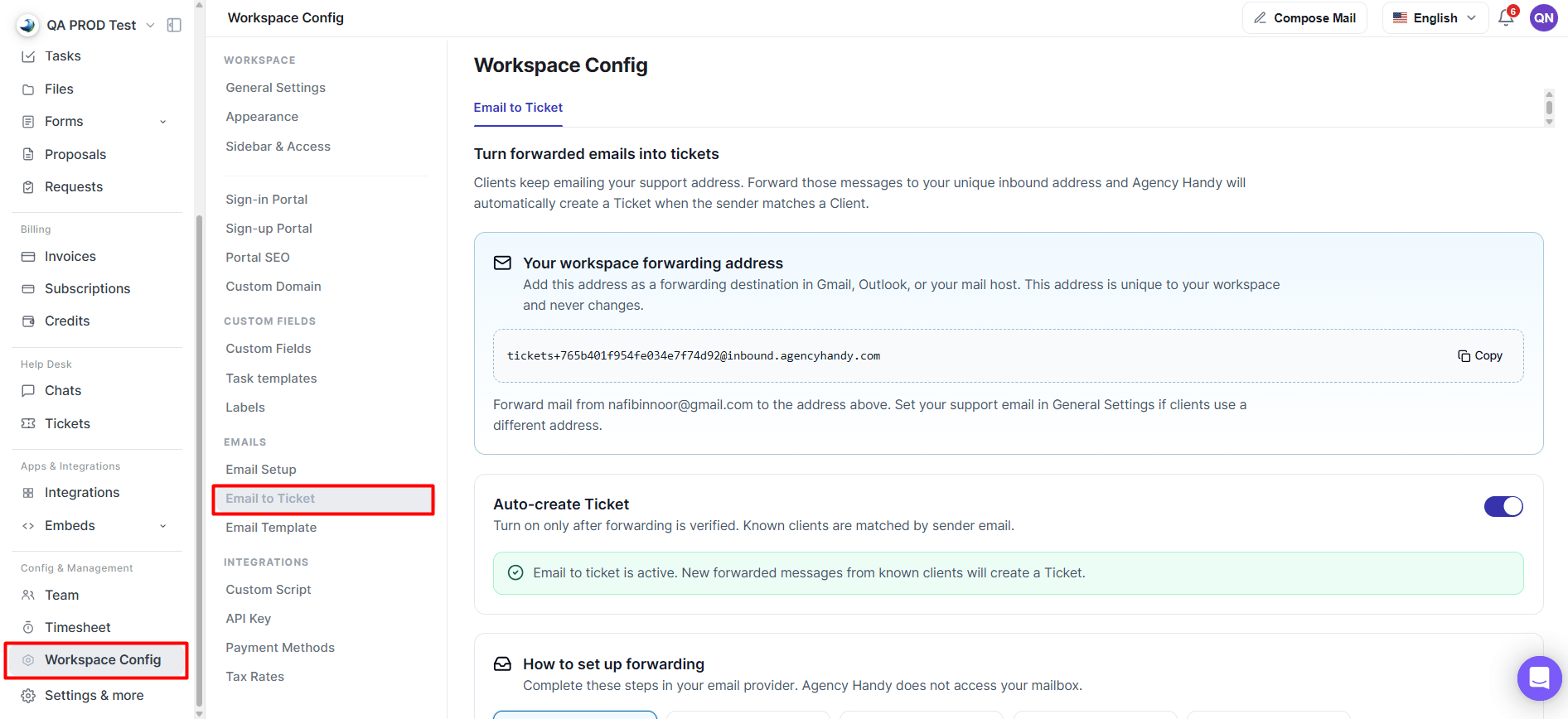
Stránka nastavení Email to Ticket
Adresa pro přeposílání vašeho workspace
AgencyHandy generuje unikátní e-mailovou adresu pro přeposílání pro každý workspace. Tato adresa přijímá přeposlané e-maily z vaší podpůrné e-mailové schránky.1
Zkopírujte svou adresu pro přeposílání
Klikněte na Copy a zkopírujte adresu pro přeposílání vašeho workspace.
2
Přidejte ji jako cíl přeposílání
Přidejte tuto adresu jako cíl přeposílání u svého poskytovatele e-mailu.
3
Dokončete ověření
Dokončete proces ověření přeposílání požadovaný vaším poskytovatelem.
4
Povolte Auto-create Ticket
Jakmile bude ověření dokončeno, povolte Auto-create Ticket.
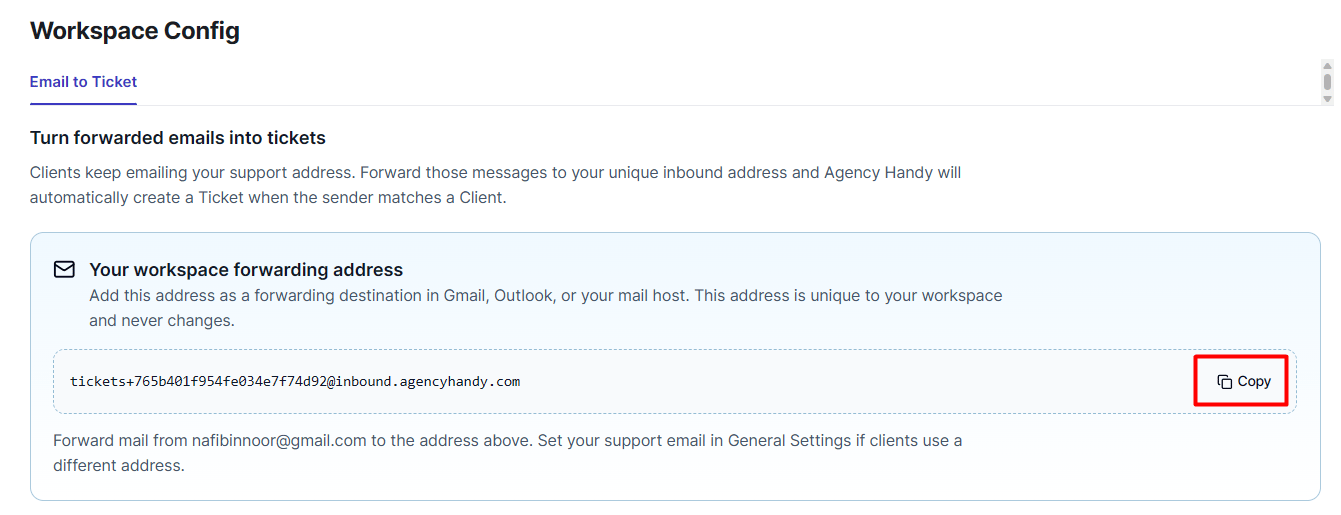
Adresa pro přeposílání workspace s tlačítkem Copy
Nastavení přeposílání e-mailů
AgencyHandy nepřistupuje k vaší e-mailové schránce. Přeposílání e-mailů se konfiguruje výhradně u vašeho poskytovatele e-mailu. Stránka Email to Ticket obsahuje návody na nastavení pro:- Gmail
- Outlook / Microsoft 365
- Zoho Mail
- cPanel / Hosting
- Ostatní poskytovatele, kteří podporují přeposílání e-mailů
Nastavení Gmailu
Pokud používáte Gmail, postupujte podle těchto kroků.1
Otevřete nastavení přeposílání v Gmailu
V Gmailu přejděte na Settings → See all settings → Forwarding and POP/IMAP.
Karta nastavení Gmailu Forwarding and POP/IMAP
2
Přidejte adresu pro přeposílání AgencyHandy
Klikněte na Add a forwarding address a vložte adresu pro přeposílání, kterou jste zkopírovali z AgencyHandy. Google odešle potvrzovací e-mail k ověření adresy pro přeposílání. Po uložení adresy pro přeposílání se vraťte do AgencyHandy.
Dialog Add a forwarding address v Gmailu
3
Přeposílejte příchozí e-maily
V Gmailu:
- Povolte Forward a copy of incoming mail.
- Vyberte svou adresu pro přeposílání AgencyHandy.
- Uložte změny.
Možnost Forward a copy of incoming mail v Gmailu
4
Ověřte adresu pro přeposílání
Vraťte se na Workspace Config → Email to Ticket a klikněte na I’ve added the address in Gmail. AgencyHandy vyčká na potvrzovací e-mail od Googlu a po jeho doručení automaticky rozpozná potvrzovací odkaz nebo ověřovací kód, obvykle během jedné až dvou minut. Jakmile je ověření dokončeno, nastavení přeposílání je připraveno.
Ověřování adresy pro přeposílání v AgencyHandy
Auto-create Ticket
Jakmile je přeposílání ověřeno, povolte přepínač Auto-create Ticket. Po zapnutí:- Každý přeposlaný e-mail od existujícího klienta automaticky vytvoří nový tiket podpory.
- Klienti jsou identifikováni podle své e-mailové adresy.
- Zpráva o úspěchu potvrdí, že Email to Ticket je aktivní.

Zapnutý přepínač Auto-create Ticket
Pomůcka pro potvrzení
Pro podporované poskytovatele e-mailu obsahuje AgencyHandy pomůcku pro potvrzení. Po přidání adresy pro přeposílání u vašeho poskytovatele e-mailu:- Vraťte se na stránku Email to Ticket.
- Klikněte na tlačítko potvrzení, například I’ve added the address in Gmail.
- Vyčkejte, dokud AgencyHandy nezkontroluje ověřovací e-mail od poskytovatele.
- Jakmile je detekován, AgencyHandy automaticky dokončí proces ověření.
Obnovení stavu ověření
Pokud ověření trvá déle, než se očekávalo, klikněte na Refresh a zkontrolujte nově doručené potvrzovací e-maily.Jak funguje Email to Ticket
Jakmile je Email to Ticket nakonfigurováno:- Klient odešle e-mail na vaši podpůrnou e-mailovou adresu.
- Váš poskytovatel e-mailu automaticky přepošle kopii e-mailu na vaši adresu pro přeposílání AgencyHandy.
- AgencyHandy ověří e-mailovou adresu odesílatele.
- Pokud odesílatel odpovídá existujícímu klientovi ve vašem workspace, automaticky se vytvoří nový tiket.
Poznámky
- Tikety automaticky vytvářejí pouze e-maily z existujících e-mailových adres klientů.
- E-maily od neznámých odesílatelů jsou ignorovány.
- Každý workspace má svou vlastní unikátní adresu pro přeposílání.
- AgencyHandy přijímá pouze přeposlané kopie e-mailů. Nepřistupuje přímo k vaší e-mailové schránce.
- Vláknění odpovědí na e-maily je plánováno pro budoucí vydání.