

Contatti del cliente
Apri una conversazione con un cliente e il relativo pannello Dettagli. La sezione Contatti cliente elenca tutte le persone dal lato del cliente nel thread:- Il cliente principale, contrassegnato come Principale.
- Ogni contatto che hai aggiunto, con il suo indirizzo email.
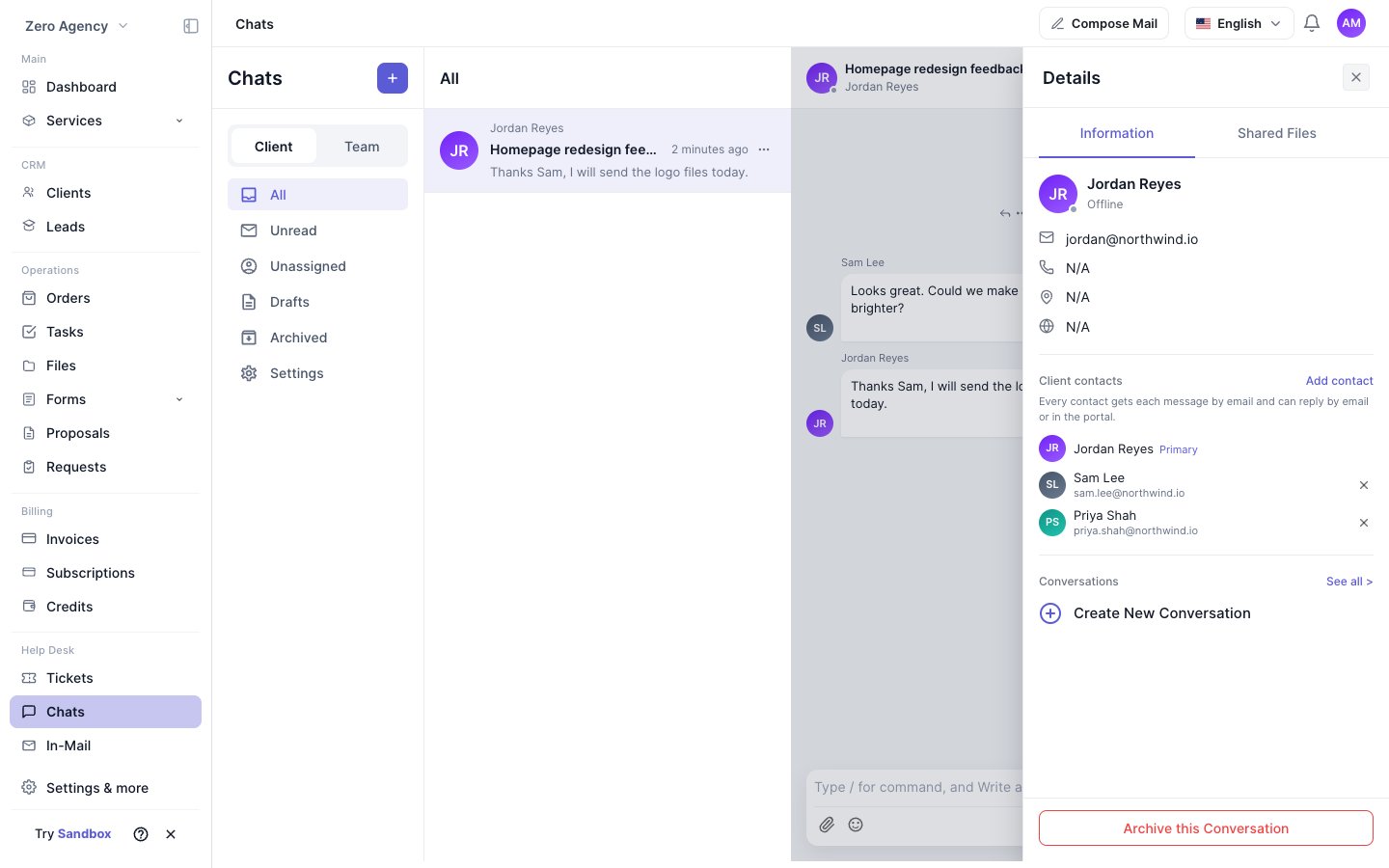
Aggiungere contatti
1
Apri la finestra di dialogo
In Contatti cliente, fai clic su Aggiungi contatto.
2
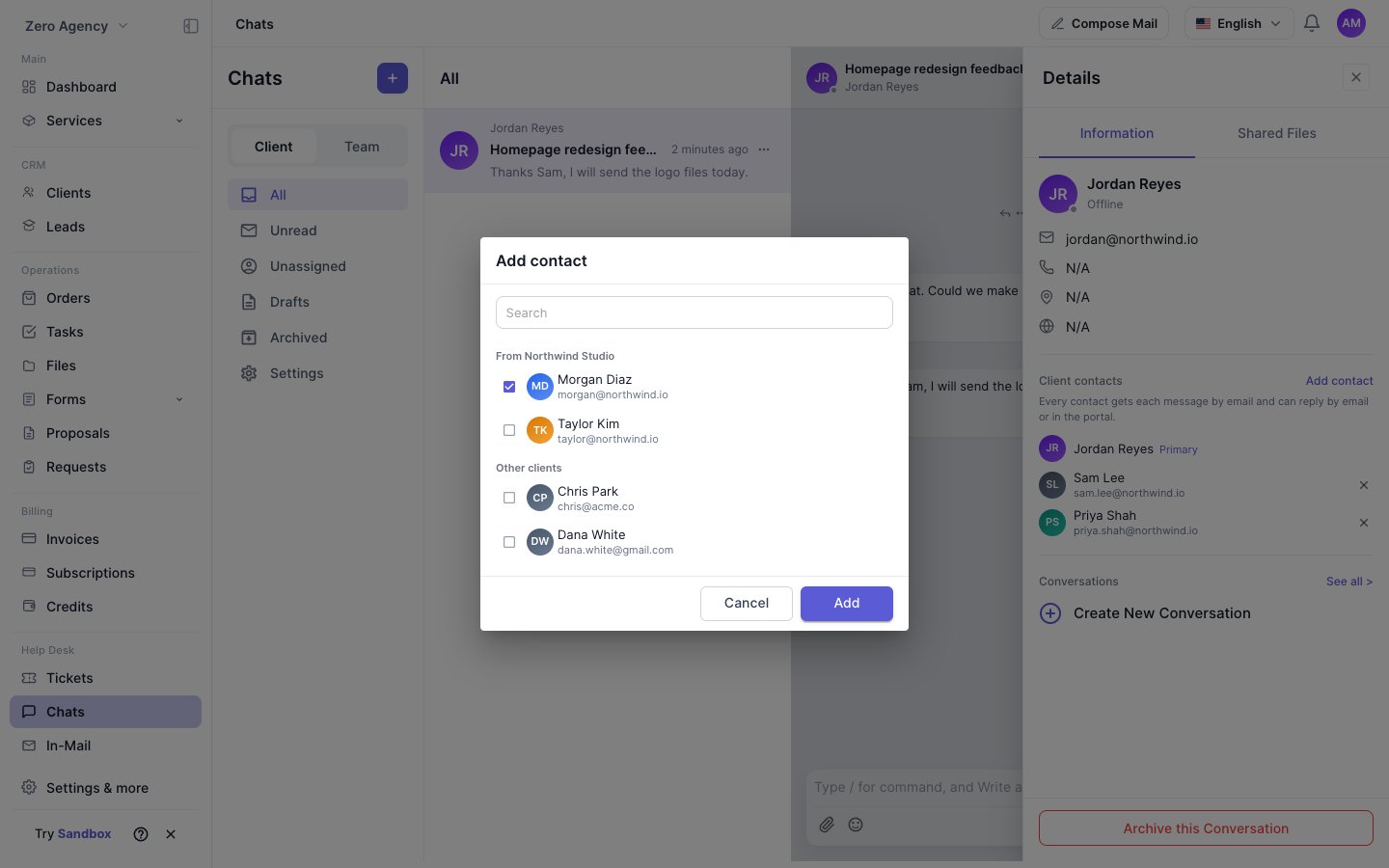
Trova le persone da aggiungere
Cerca per nome o email. L’elenco mostra per prime le persone dell’azienda del cliente principale, sotto Da seguito dal nome dell’azienda. Seguono gli altri clienti del tuo workspace, sotto Altri clienti. Le persone già presenti nel thread non compaiono.
3
Aggiungile
Seleziona una o più persone e fai clic su Aggiungi.
Rimuovere un contatto
Fai clic sulla × accanto a un contatto e conferma. Il contatto perde subito l’accesso alla conversazione. Non puoi rimuovere il cliente principale.Limiti
- Una conversazione può avere fino a 20 contatti.
- Un contatto deve essere già un cliente dello stesso workspace. Per aggiungere una persona nuova, creala prima come cliente in Clienti.
Chi può gestire i contatti
Come partecipano i contatti
- Notifiche via email. Ogni contatto riceve ogni nuovo messaggio via email.
- Risposta via email o dal portale. Un contatto può rispondere all’email o aprire la chat nel proprio portale cliente. Una risposta via email compare nella stessa conversazione, pubblicata a nome di quel contatto.
- I mittenti sconosciuti vengono ignorati. Le risposte da un indirizzo email che non fa parte del thread non vengono pubblicate.
- Conteggio dei non letti condiviso. Tutte le persone dal lato del cliente nel thread condividono un unico conteggio dei messaggi non letti.
Privacy
- Un cliente vede solo le conversazioni di cui fa parte. Aggiungere una persona a una conversazione non le dà accesso alle altre conversazioni del cliente.
- I clienti non vedono gli indirizzi email degli altri. Nel portale, gli altri contatti compaiono solo con nome e avatar.